Tout concepteur de print-and-play connaît ce petit pincement : vous imprimez un prototype tout frais, vous découpez chaque carte, vous les mettez sous pochette, vous vous installez pour jouer, et en trois tours vous repérez un problème d’équilibre qui transforme tout le lot en papier brouillon. Avec Deck Builder, vous pouvez faire ce premier tour de test sur votre téléphone, pour n’imprimer que lorsque les cartes en valent vraiment la peine. Vous obtenez toujours la version finale imprimée et tangible. Vous évitez simplement de gaspiller de l’encre et du bristol sur les brouillons.
Pourquoi tester d’abord en numérique
L’impression est la belle récompense du hobby, mais un mauvais moyen de repérer les problèmes précoces :
- Itération rapide. Changez un chiffre sur une carte et continuez à tester en quelques secondes, au lieu de réimprimer.
- Aucun gaspillage de matériel. L’encre, le bristol, les pochettes et le temps de découpe coûtent cher à jeter pour un brouillon dont vous savez déjà qu’il est cassé.
- Un vrai mélange et une vraie pioche. Deck Builder utilise des algorithmes de mélange réalistes, si bien que vos parties de test se déroulent avec un hasard authentique, pas avec un deck arrangé.
Étape 1 : importez votre prototype dans l’application
Créez un nouveau deck, puis ajoutez vos cartes de l’une des trois façons suivantes :
- Concevez vos propres cartes directement dans l’application, idéal pour un tout nouveau prototype.
- Importez les images des faces de cartes que vous avez déjà mises en page dans votre outil de conception.
- Scannez un prototype papier existant avec votre appareil photo pour l’importer tel quel.
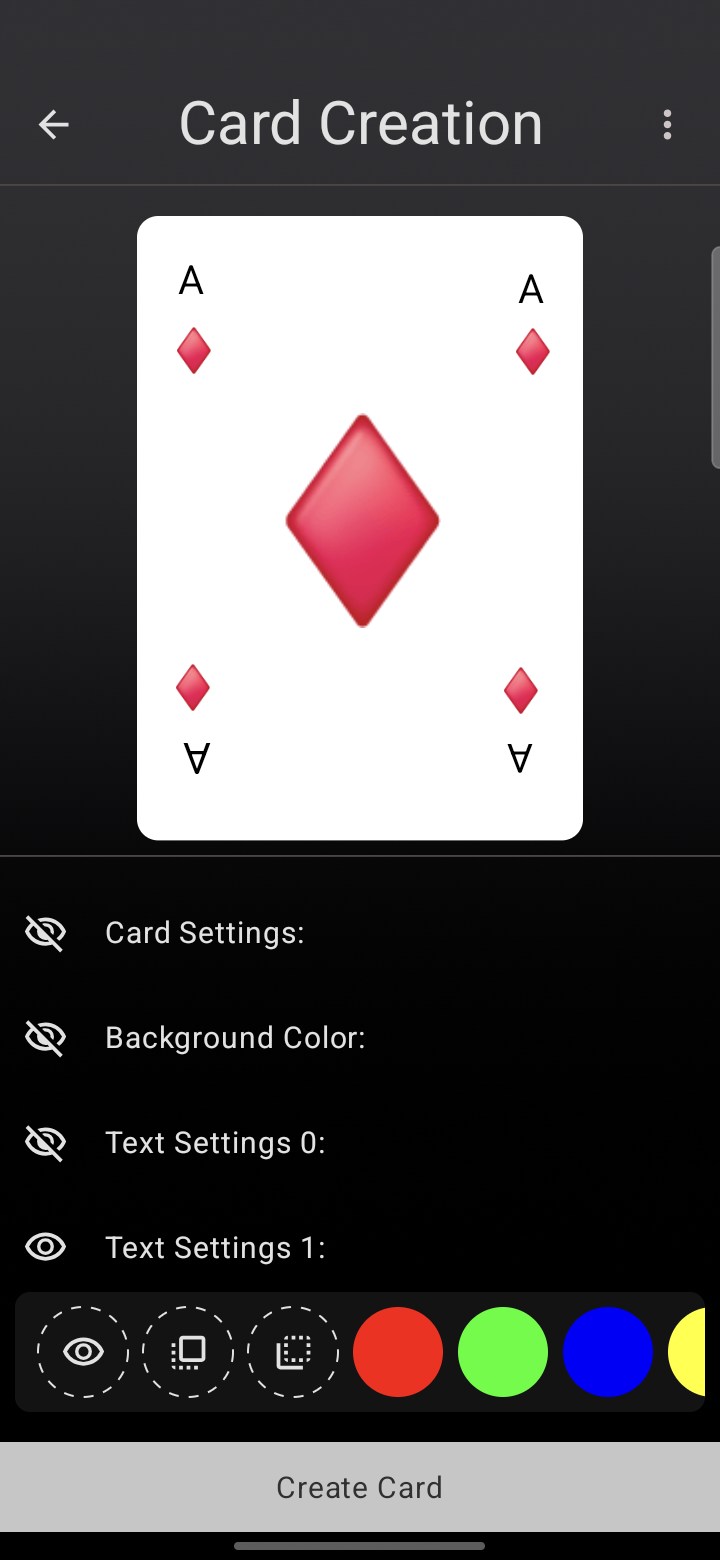
Ainsi, le deck dans l’application correspond exactement aux cartes que vous prévoyez d’imprimer, illustration, texte et tout le reste.
Étape 2 : lancez une vraie partie de test
- Lancez une simulation pour le deck depuis l’onglet Simuler.
- Mélangez le deck pour que l’ordre soit vraiment aléatoire.
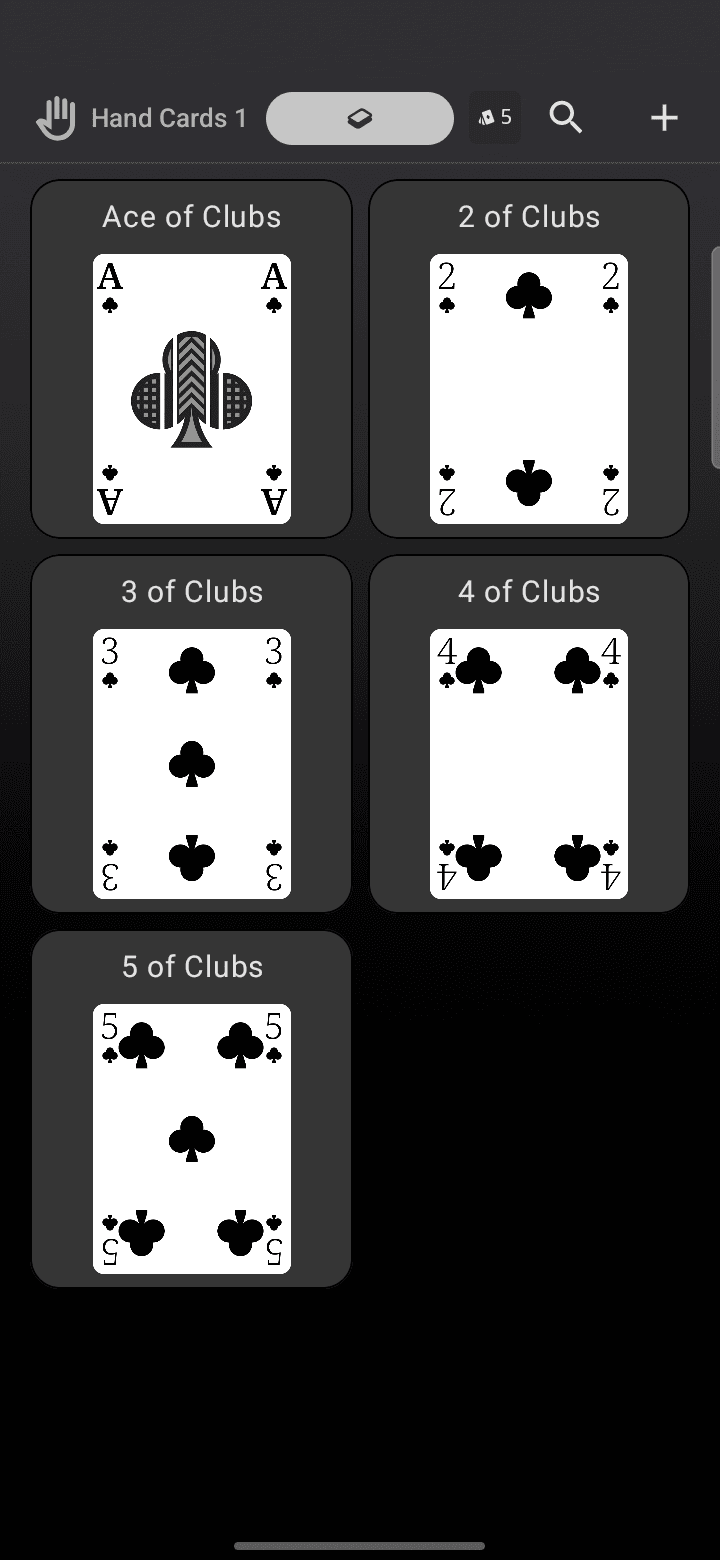
- Tirez des cartes dans votre main, déplacez-les dans la zone de jeu au fur et à mesure que vous les jouez, et envoyez les cartes utilisées à la défausse, exactement comme le jeu se déroulerait sur la table.
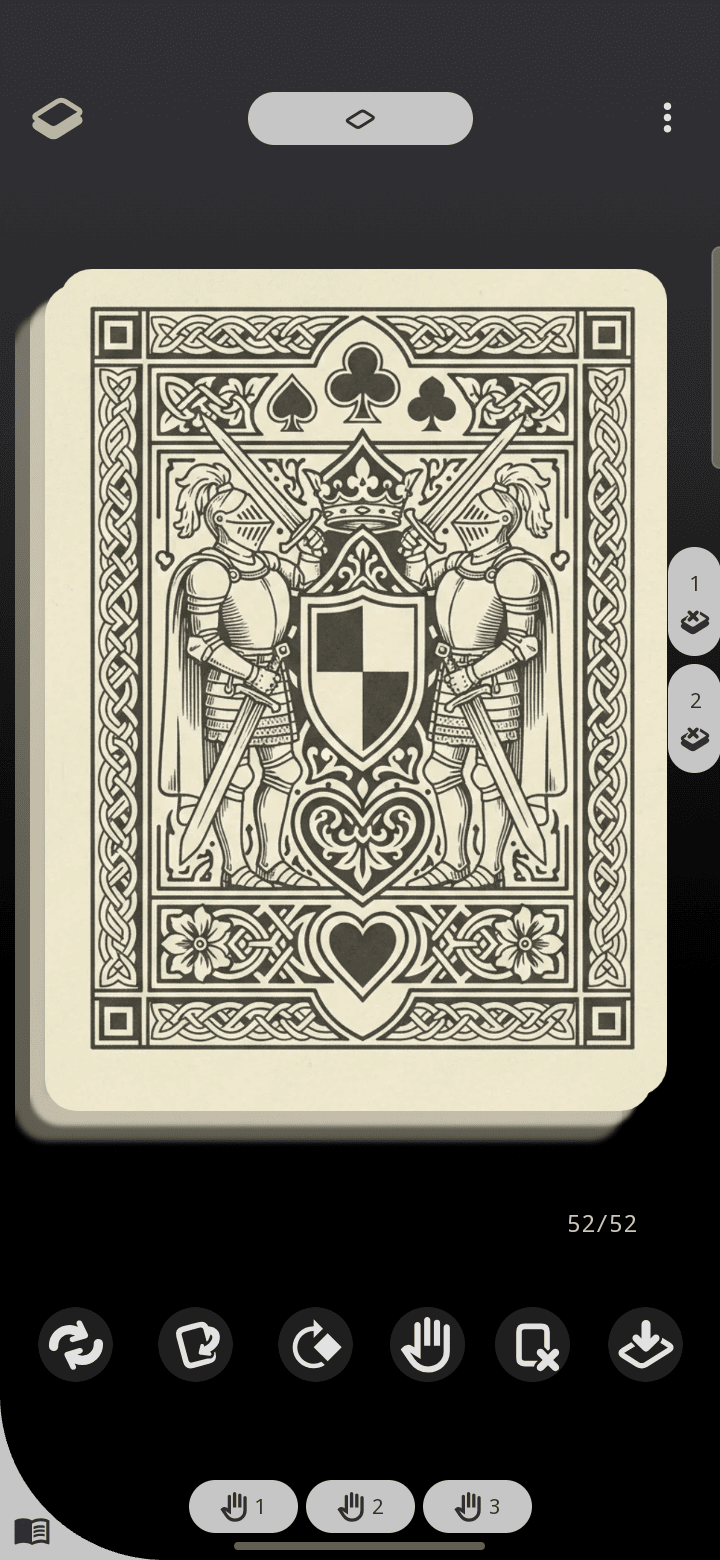
Retournez la carte du dessus face visible au moment où vous la tirez, comme lorsque vous prenez la carte suivante d’un vrai deck.
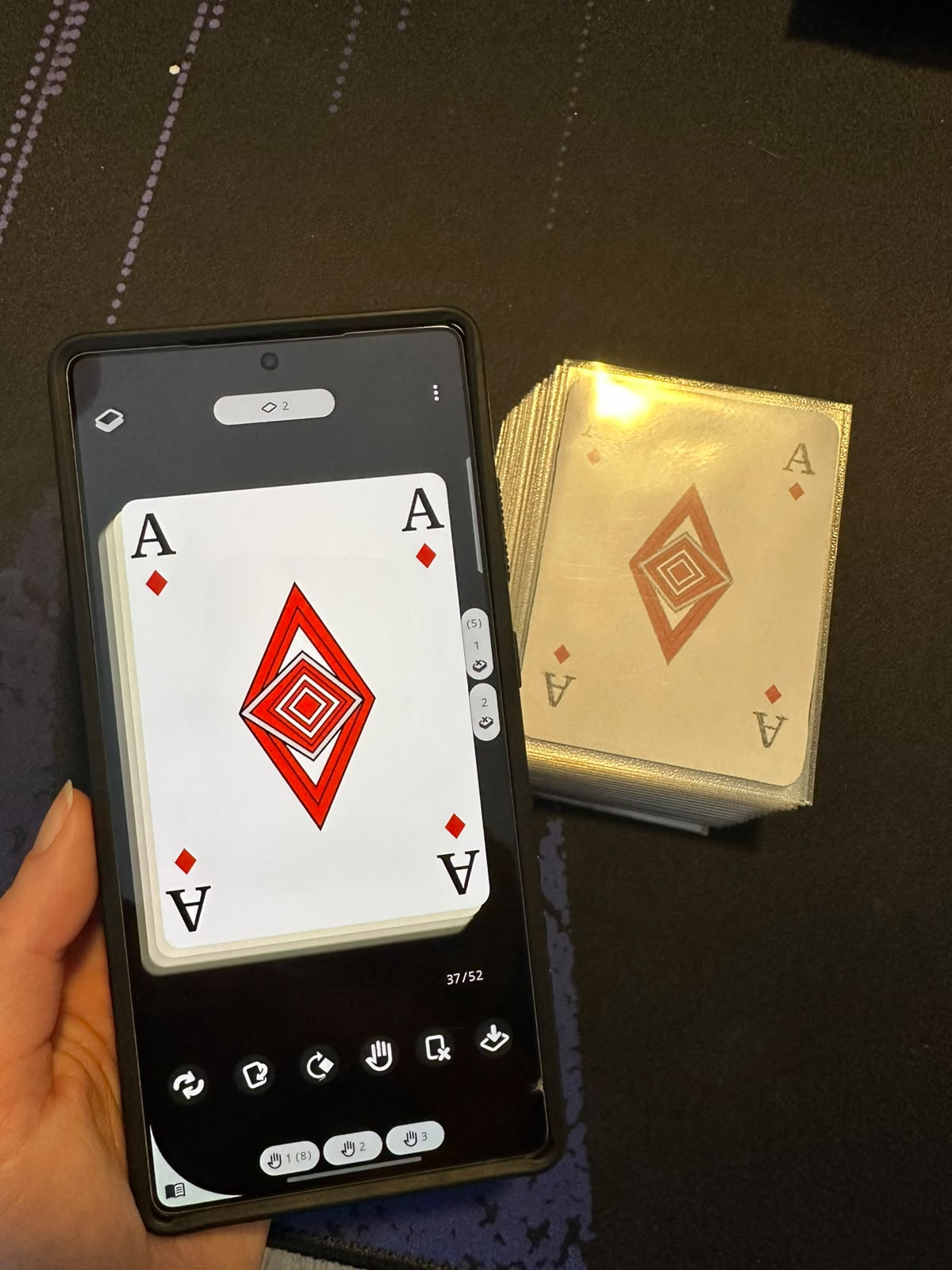
Parce que la pioche, la main, la zone de jeu et la défausse se comportent comme dans un jeu physique, vous ressentez comment le deck se joue vraiment : si la courbe est bonne, si une carte est trop forte, si vous piochez trop souvent des cartes inutiles.
Étape 3 : ajustez, puis testez à nouveau
Un problème repéré ? Modifiez la carte dans l’application : changez son coût, retouchez le texte ou remplacez l’image par une nouvelle version. Puis remélangez et jouez une autre partie. Répétez jusqu’à ce que le jeu soit au point. Cette boucle vous coûtait autrefois une cartouche d’encre à chaque fois, maintenant elle ne vous coûte rien.
Exportez vos cartes pour les peaufiner ou les imprimer
Deck Builder est le début de votre chaîne de production, pas un jardin clos. Toute carte que vous concevez ou importez peut être exportée en PNG haute résolution :
- Enregistrer dans la galerie écrit l’image de la carte sur votre appareil, tandis que Partager comme image l’envoie directement vers Google Drive, par e-mail ou sur votre ordinateur.
- Ouvrez ce PNG dans un éditeur de bureau gratuit comme Affinity (ou Adobe) pour peaufiner la mise en page, puis réexportez-le et réimportez-le dans Deck Builder avec Importer depuis la galerie.
- Ce sont ces mêmes PNG que vous confiez à une imprimante domestique ou à une imprimerie une fois le design prêt.
Vous pouvez ainsi ébaucher une carte sur votre téléphone, la peaufiner sur un grand écran, la tester en numérique et imprimer la version finale, le tout à partir du même visuel source.
Étape 4 : imprimez la version qui l’a mérité
Une fois que le deck tient la route sur plusieurs parties de test, vous avez un prototype qui vaut la peine d’être couché sur papier. Le plus rapide est Exporter en PDF dans le menu du deck : il dispose tout votre deck en une grille prête à imprimer de cartes au format standard (63.5 x 88.9 mm) avec des repères de coupe, sur A4 ou Letter. Activez recto verso et il ajoute une page de dos en miroir pour que l’impression recto verso sur le bord long tombe bien juste. Imprimez-le, découpez-le, mettez-le sous pochette et savourez la partie du hobby qu’un écran ne pourra jamais remplacer, en sachant que la conception en dessous est déjà solide.
Quelques conseils pour des tests plus propres
- Divisez le deck en mains de départ ou en paquets de rencontre pour préparer rapidement un scénario (voir “Comment diviser un deck en plusieurs paquets dans Deck Builder ?”).
- Utilisez les étiquettes pour marquer les types de cartes ou les factions afin de repérer des schémas pendant vos tests.
- Tout fonctionne hors ligne et reste sur votre appareil, vous pouvez donc tester dans le train, à une table ou sur le canapé, sans rien partager, sauf si vous le décidez.
- Envie de vous entraîner avec un deck tout prêt ? Récupérez le jeu de poker CC0 gratuit (installez-le depuis la boutique intégrée ou importez son lot d’images prêt à imprimer) et essayez la boucle mélange-pioche-défausse avant de numériser votre propre prototype : Jeu de poker CC0 gratuit.
Deck Builder ne remplace pas le jeu imprimé que vous aimez. Il s’assure simplement que le jeu vaut la peine d’être imprimé avant que vous ne dépensiez l’encre.
