Elke print-and-play ontwerper kent dat rotgevoel: je print een vers prototype, knipt elke kaart uit, stopt ze in hoesjes, gaat zitten om te spelen en binnen drie beurten zie je een balansprobleem waardoor de hele batch kladpapier is geworden. Met Deck Builder kun je die eerste testronde op je telefoon doen, zodat je pas print wanneer de kaarten het echt waard zijn. Je krijgt nog steeds de tastbare, geprinte eindversie. Je slaat alleen het verspillen van inkt en karton aan de kladversies over.
Waarom je eerst digitaal zou moeten testen
Printen is de leuke beloning van de hobby, maar een slechte manier om vroege problemen op te sporen:
- Snel itereren. Verander een getal op een kaart en test in seconden verder, in plaats van opnieuw te printen.
- Geen materiaalverspilling. Inkt, karton, hoesjes en kniptijd zijn te duur om weg te gooien aan een kladversie waarvan je al weet dat hij niet werkt.
- Echt schudden en trekken. Deck Builder gebruikt realistische schudalgoritmes, zodat je testpotjes met echte willekeur verlopen, niet met een gestapeld deck.
Stap 1: zet je prototype in de app
Maak een nieuw deck en voeg je kaarten op een van deze drie manieren toe:
- Ontwerp je eigen kaarten rechtstreeks in de app, ideaal voor een gloednieuw prototype.
- Importeer afbeeldingen van kaartvoorkanten die je al hebt opgemaakt in je ontwerptool.
- Scan een bestaand papieren prototype met je camera om het zo over te nemen.
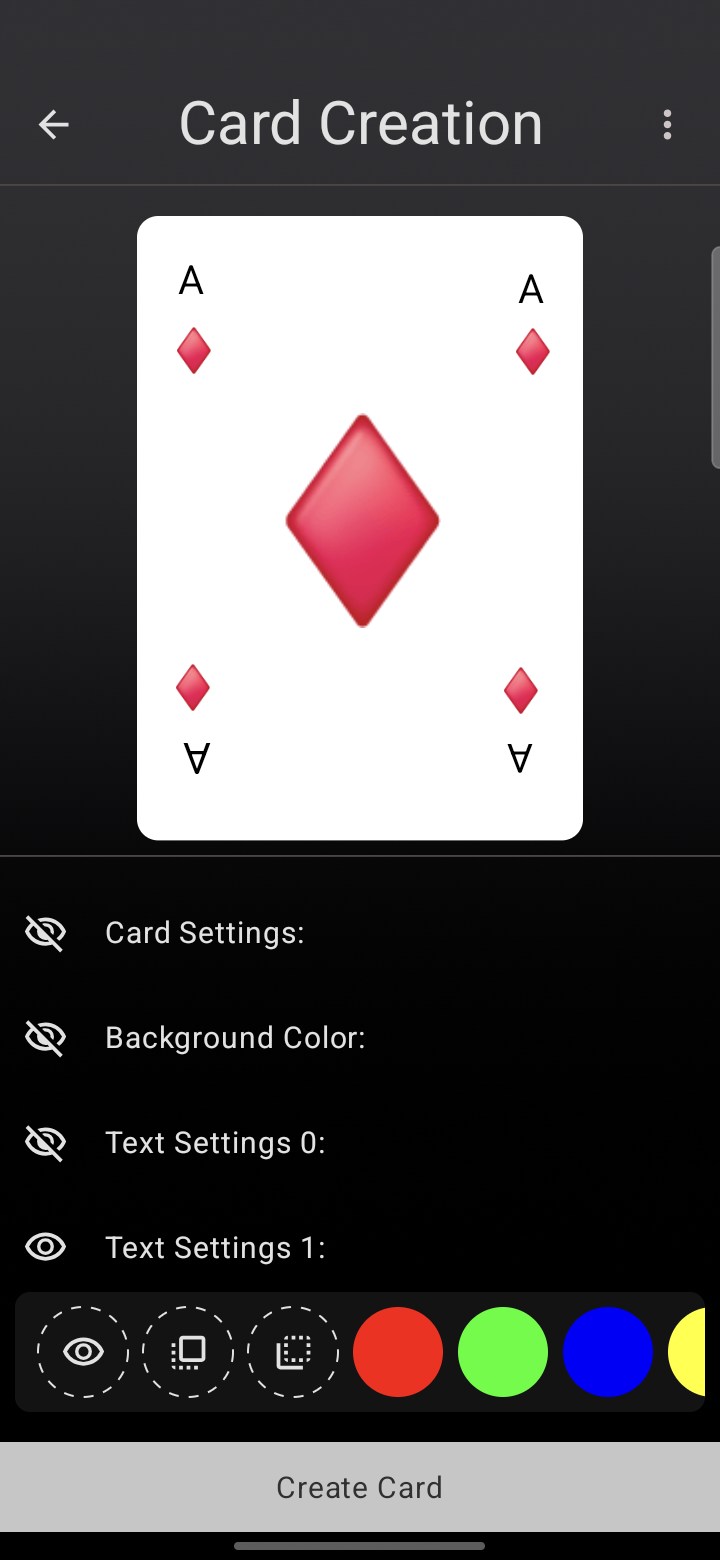
Zo komt het deck in de app precies overeen met de kaarten die je wilt printen, met artwork, tekst en al.
Stap 2: speel een echt testpotje
- Start een simulatie voor het deck vanaf het tabblad Simuleren.
- Schud het deck zodat de volgorde echt willekeurig is.
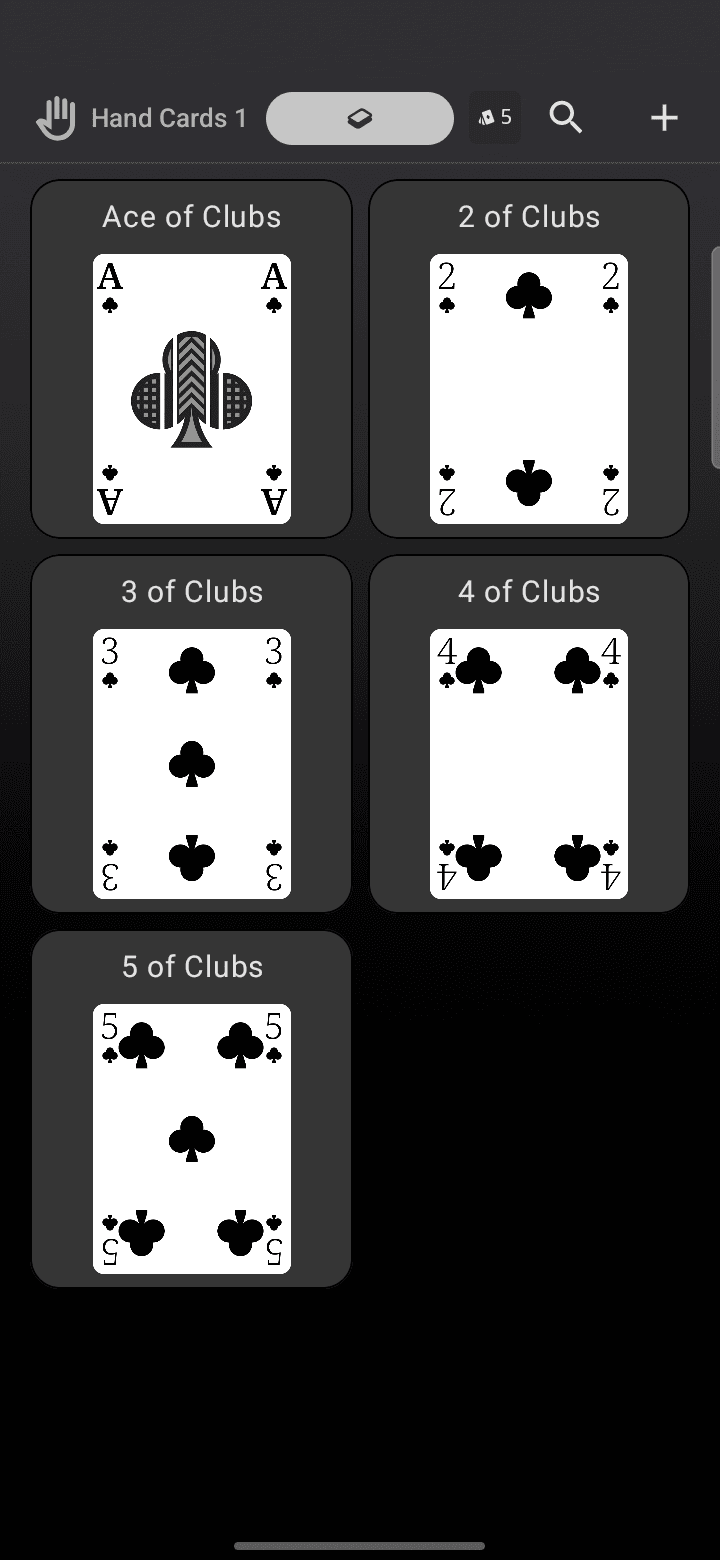
- Trek kaarten naar je hand, verplaats ze naar het speelveld terwijl je ze speelt en stuur gebruikte kaarten naar de aflegstapel, precies zoals het spel aan tafel zou verlopen.
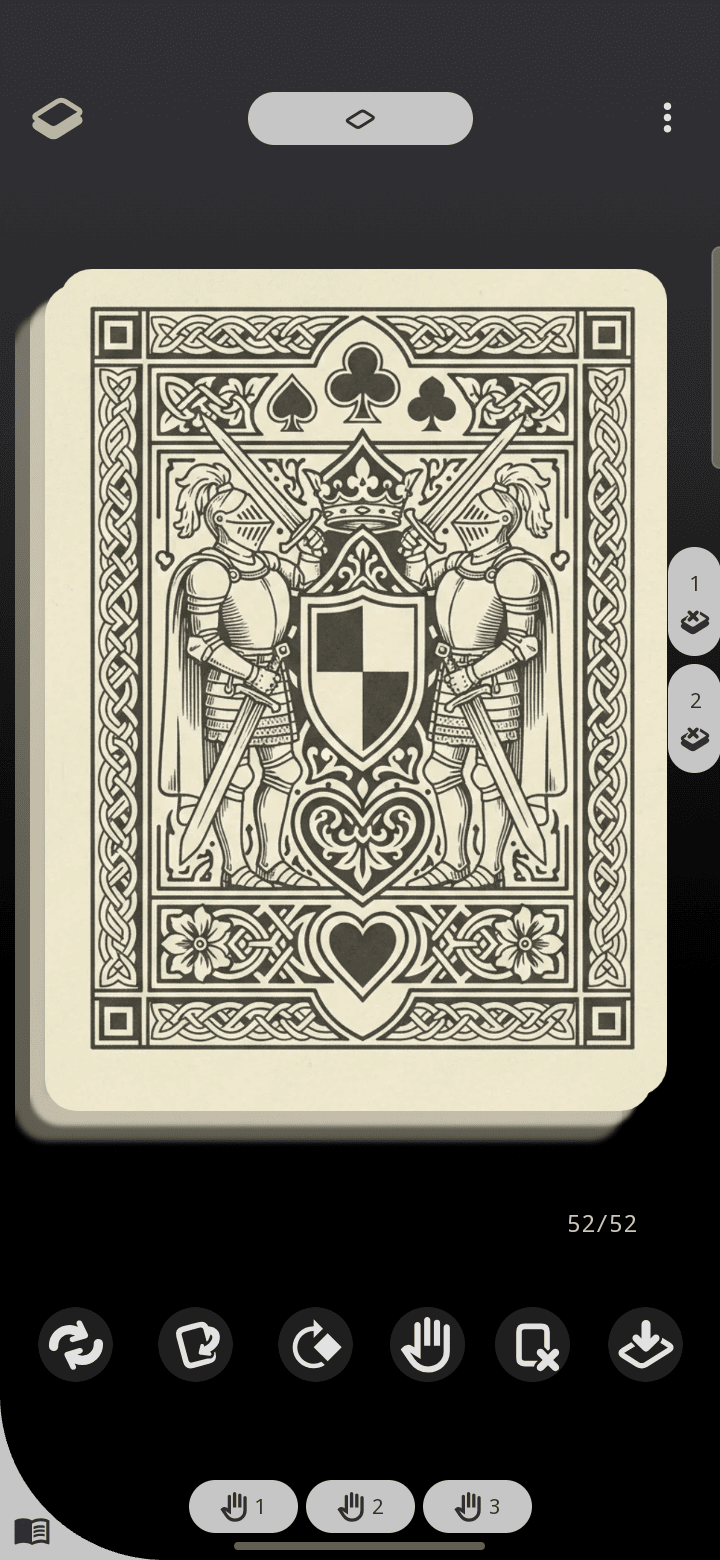
Draai de bovenste kaart open terwijl je hem trekt, net zoals je de volgende kaart van een echt deck pakt.
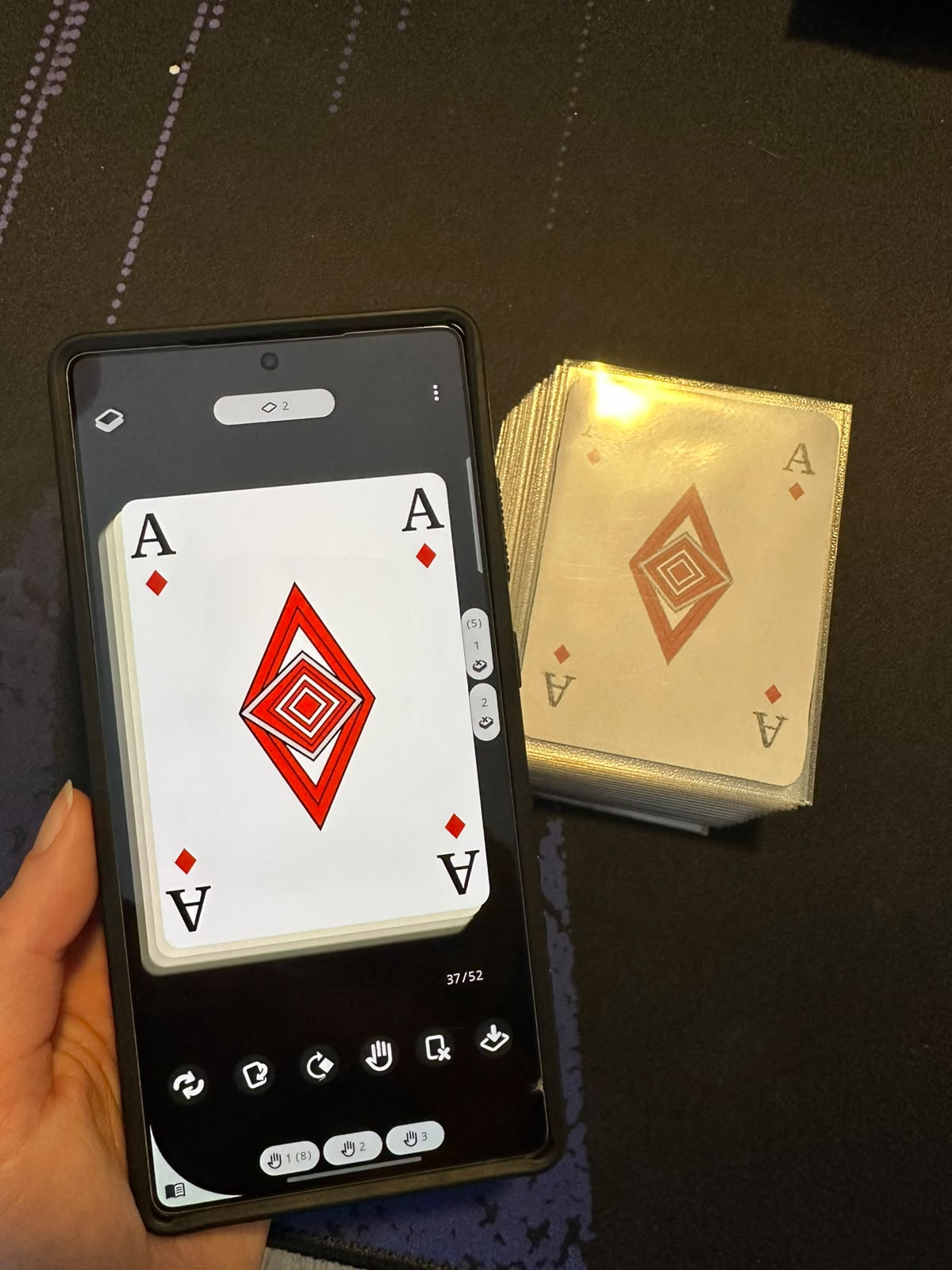
Omdat de trekstapel, de hand, het speelveld en de aflegstapel zich als in een fysiek spel gedragen, voel je hoe het deck echt speelt: of de curve klopt, of een kaart te sterk is, of je te vaak nutteloze kaarten trekt.
Stap 3: aanpassen en opnieuw testen
Een probleem gezien? Bewerk de kaart in de app: verander de kosten, pas de tekst aan of vervang de afbeelding door een nieuwe versie. Schud daarna opnieuw en speel nog een ronde. Herhaal dit tot het spel goed voelt. Deze lus kostte je vroeger elke keer een printercartridge, nu kost hij je niets.
Exporteer je kaarten om ze bij te werken of te printen
Deck Builder is het begin van je workflow, geen ommuurde tuin. Elke kaart die je ontwerpt of importeert, kun je exporteren als een PNG met hoge resolutie:
- Opslaan in galerij schrijft de kaartafbeelding naar je apparaat, of Delen als afbeelding stuurt hem rechtstreeks naar Google Drive, e-mail of je computer.
- Open die PNG in een gratis desktopeditor zoals Affinity (of Adobe) om de opmaak te verfijnen, exporteer hem daarna weer en breng hem met Importeren uit galerij terug in Deck Builder.
- Precies diezelfde PNG’s geef je aan een thuisprinter of een drukkerij zodra het ontwerp klaar is.
Zo kun je een kaart op je telefoon schetsen, hem op een groot scherm verfijnen, hem digitaal testen en de definitieve versie printen, allemaal vanuit dezelfde bronafbeelding.
Stap 4: print de versie die het verdiend heeft
Zodra het deck over meerdere testpotjes standhoudt, heb je een prototype dat het waard is om op papier te zetten. Het snelst gaat dat via Exporteren als PDF in het deckmenu: het legt je hele deck neer als een afdrukklaar raster van kaarten op standaardformaat (63.5 x 88.9 mm) met snijlijnen, op A4 of Letter. Zet dubbelzijdig aan en het voegt een gespiegelde achterkantpagina toe zodat dubbelzijdig printen langs de lange zijde uitlijnt. Print het, knip het uit, stop het in hoesjes en geniet van het deel van de hobby dat een scherm niet kan vervangen, in de wetenschap dat het ontwerp eronder al solide is.
Een paar tips voor schoner testen
- Splits het deck in starthanden of ontmoetingsstapels om snel een scenario op te zetten (zie “Hoe splits ik een deck in kleinere stapels in Deck Builder?”).
- Gebruik labels om kaarttypes of facties te markeren zodat je patronen ziet terwijl je test.
- Alles werkt offline en blijft op je apparaat, dus je kunt testen in de trein, aan een tafel of op de bank, zonder dat er iets wordt gedeeld tenzij je dat wilt.
- Wil je de workflow eerst met een kant-en-klaar deck oefenen? Pak het gratis CC0-pokerdeck (installeer het via de ingebouwde store of importeer het afdrukklare afbeeldingenpakket) en probeer de schud-trek-afleg-lus voordat je je eigen prototype digitaliseert: Gratis CC0-pokerdeck.
Deck Builder vervangt niet het geprinte spel waar je van houdt. Het zorgt er alleen voor dat het spel het waard is om te printen voordat je de inkt uitgeeft.