Todo diseñador de print-and-play conoce esa sensación de bajón: imprimes un prototipo recién hecho, recortas cada carta, las enfundas, te sientas a jugar y a los tres turnos detectas un problema de equilibrio que convierte todo el lote en papel para reciclar. Con Deck Builder puedes hacer esa primera ronda de pruebas en el teléfono, para imprimir solo cuando las cartas realmente lo merezcan. Sigues teniendo la versión final impresa y tangible. Solo te ahorras malgastar tinta y cartulina en los borradores.
Por qué conviene probar primero en digital
Imprimir es la recompensa divertida del hobby, pero es una mala forma de detectar problemas tempranos:
- Iteración rápida. Cambia un número en una carta y sigue probando en segundos, en vez de reimprimir.
- Sin desperdicio de material. La tinta, la cartulina, las fundas y el tiempo de recorte son caros para tirarlos en un borrador que ya sabes que está roto.
- Un barajado y un robo reales. Deck Builder usa algoritmos de barajado realistas, así que tus partidas de prueba transcurren con azar auténtico, no con un mazo amañado.
Paso 1: mete tu prototipo en la aplicación
Crea un mazo nuevo y añade tus cartas de una de estas tres maneras:
- Diseña tus propias cartas directamente en la aplicación, ideal para un prototipo totalmente nuevo.
- Importa imágenes de las caras de las cartas que ya has maquetado en tu herramienta de diseño.
- Escanea un prototipo en papel que ya tengas con tu cámara para incorporarlo tal cual.
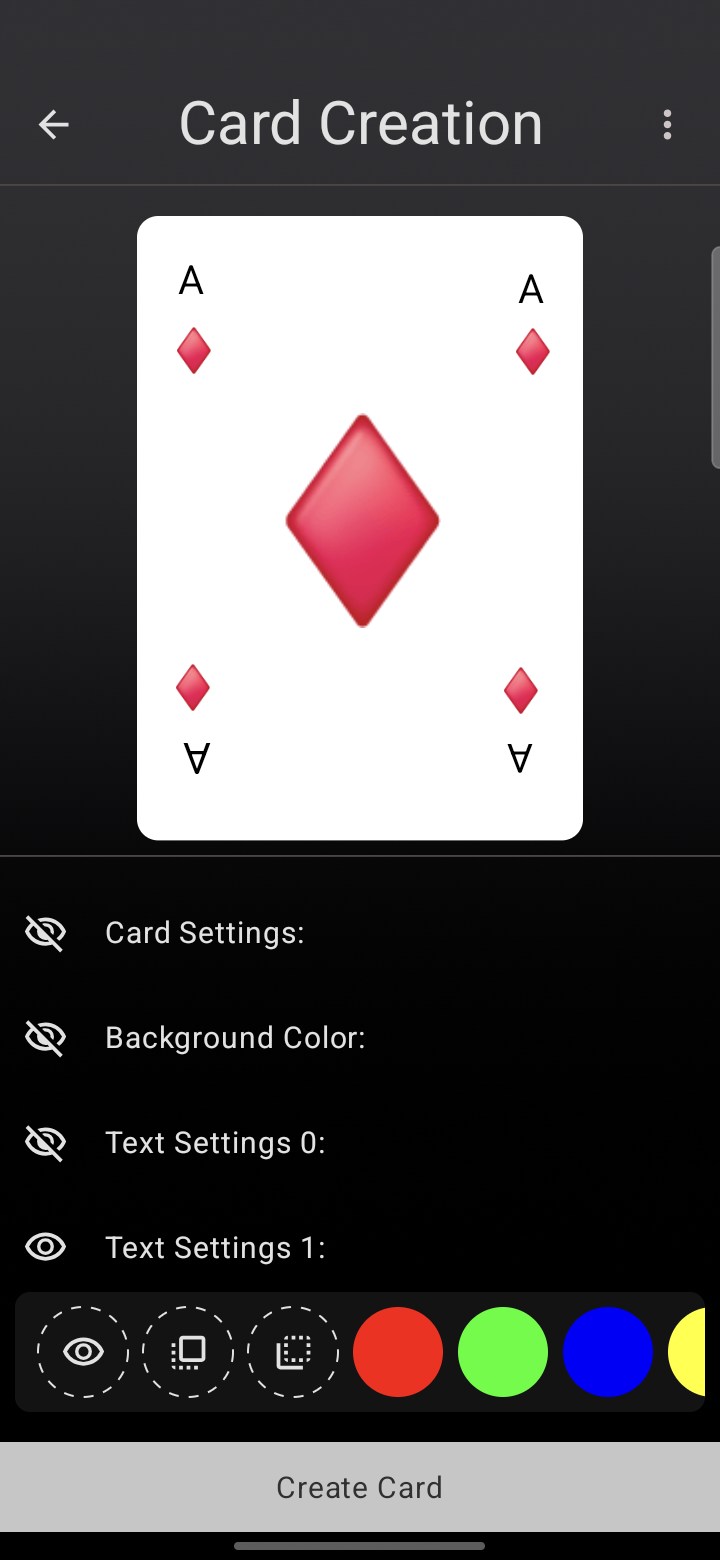
Así, el mazo de la aplicación coincide exactamente con las cartas que piensas imprimir, con ilustración, texto y todo.
Paso 2: juega una partida de prueba de verdad
- Inicia una simulación del mazo desde la pestaña Simular.
- Baraja el mazo para que el orden sea realmente aleatorio.
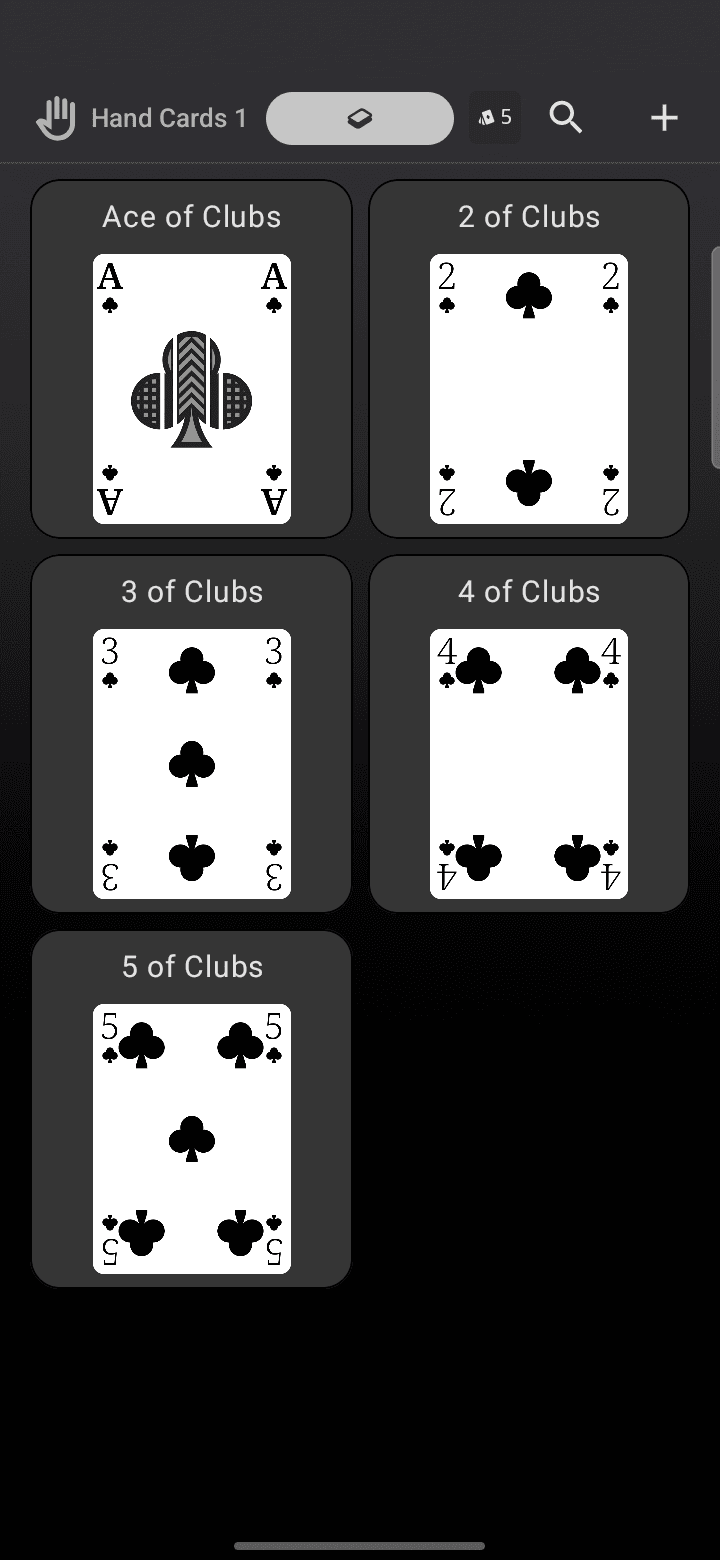
- Roba cartas a tu mano, muévelas a la zona de juego a medida que las juegas y envía las cartas usadas a la pila de descarte, exactamente como fluiría el juego en la mesa.
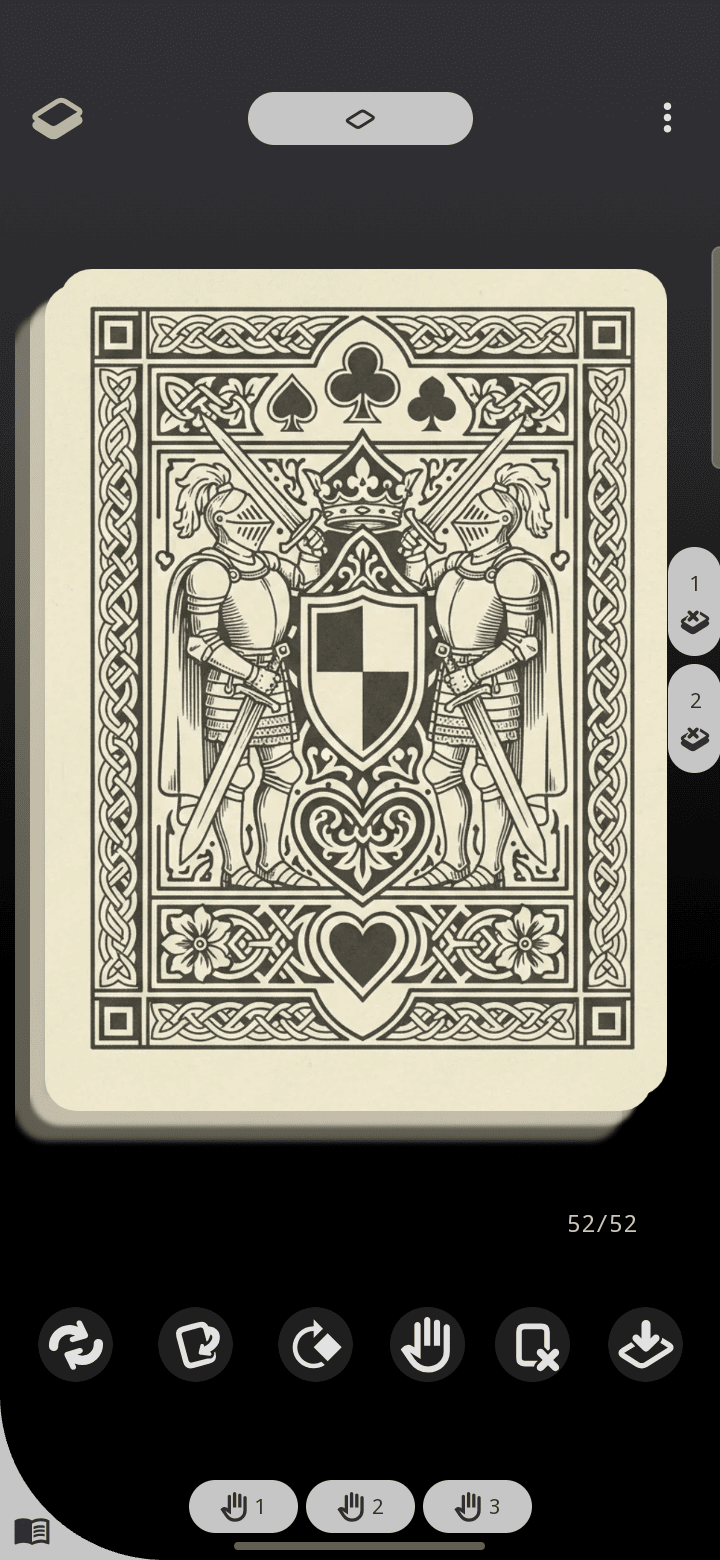
Da la vuelta a la carta superior al robarla, igual que cuando coges la siguiente carta de un mazo real.
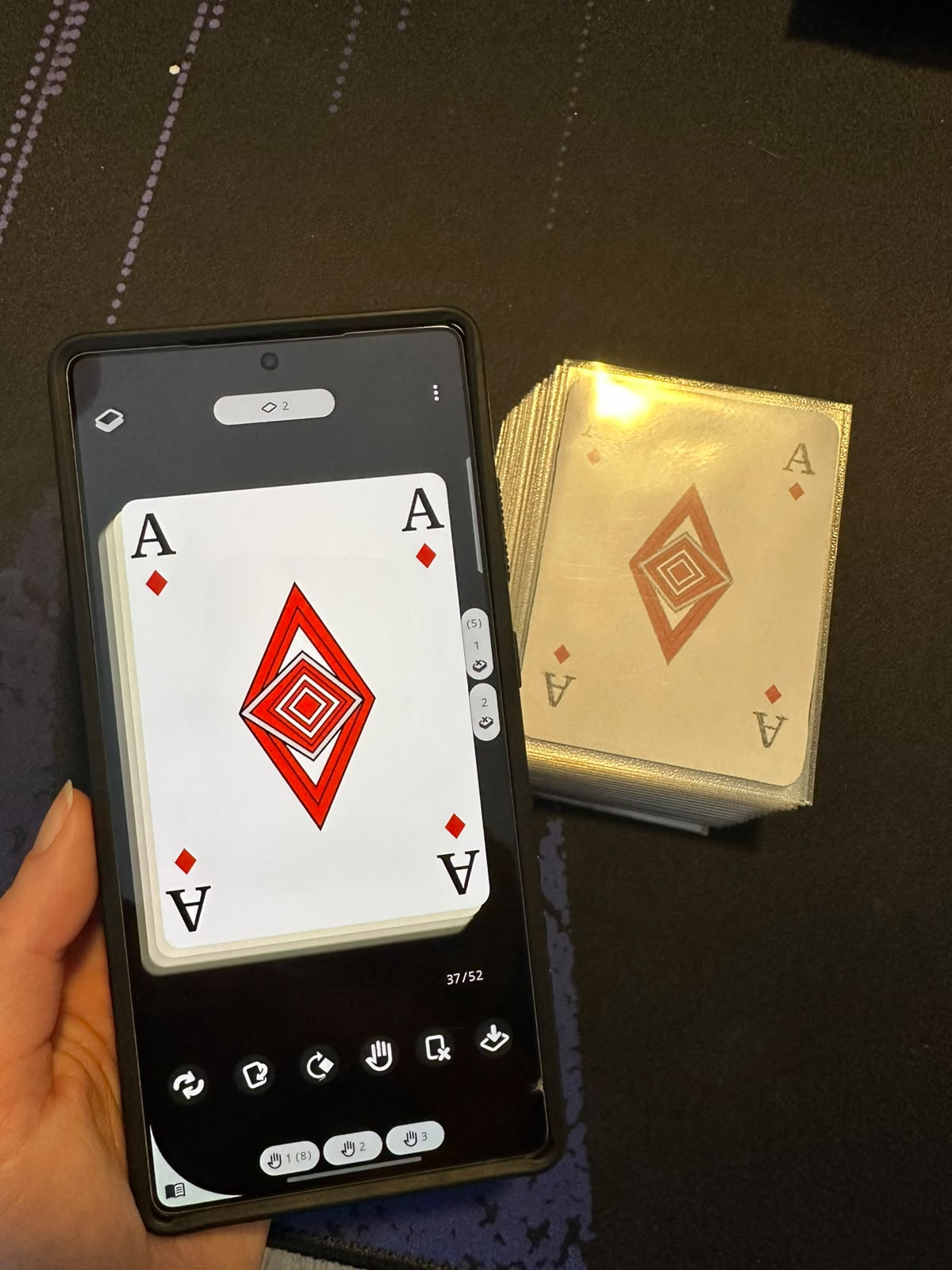
Como la pila de robo, la mano, la zona de juego y el descarte se comportan como en un juego físico, puedes sentir cómo se juega de verdad el mazo: si la curva es correcta, si una carta es demasiado fuerte, si robas cartas inútiles con demasiada frecuencia.
Paso 3: ajusta y vuelve a probar
¿Detectaste un problema? Edita la carta en la aplicación: cambia su coste, retoca el texto o sustituye la imagen por una versión nueva. Luego vuelve a barajar y juega otra ronda. Repite hasta que el juego se sienta bien. Este bucle antes te costaba un cartucho de impresora cada vez, ahora no te cuesta nada.
Exporta tus cartas para pulirlas o imprimirlas
Deck Builder es el comienzo de tu flujo de trabajo, no un jardín amurallado. Cualquier carta que diseñes o importes se puede exportar como un PNG de alta resolución:
- Guardar en Galería guarda la imagen de la carta en tu dispositivo, o Compartir como imagen la envía directamente a Google Drive, al correo o a tu ordenador.
- Abre ese PNG en un editor de escritorio gratuito como Affinity (o Adobe) para afinar la maqueta, luego expórtalo de nuevo y llévalo a Deck Builder con Importar de galería.
- Esos mismos PNG son los que entregas a una impresora doméstica o a una imprenta cuando el diseño está listo.
Así puedes esbozar una carta en el teléfono, pulirla en una pantalla grande, probarla en digital e imprimir la versión final, todo a partir del mismo arte de origen.
Paso 4: imprime la versión que se lo ha ganado
Cuando el mazo aguanta varias partidas de prueba, tienes un prototipo que merece llevarse al papel. La forma más rápida de llegar ahí es Exportar como PDF en el menú del mazo: distribuye todo tu mazo como una cuadrícula lista para imprimir de cartas de tamaño estándar (63.5 x 88.9 mm) con guías de corte, en A4 o Letter. Activa doble cara y añade una página de reversos reflejada para que la impresión a doble cara por el borde largo cuadre. Imprímelo, recórtalo, enfúndalo y disfruta de la parte del hobby que una pantalla no puede reemplazar, sabiendo que el diseño que hay debajo ya es sólido.
Algunos consejos para pruebas más limpias
- Divide el mazo en manos iniciales o pilas de encuentro para montar un escenario rápidamente (consulta “¿Cómo divido un mazo en pilas más pequeñas en Deck Builder?”).
- Usa etiquetas para marcar tipos de carta o facciones y así detectar patrones mientras pruebas.
- Todo funciona sin conexión y se queda en tu dispositivo, así que puedes probar en el tren, en una mesa o en el sofá, sin compartir nada salvo que tú quieras.
- ¿Quieres practicar el flujo con un mazo ya hecho? Consigue la baraja de póquer CC0 gratuita (instálala desde la tienda integrada o importa su paquete de imágenes listo para imprimir) y prueba el ciclo de barajar, robar y descartar antes de digitalizar tu propio prototipo: Baraja de póquer CC0 gratuita.
Deck Builder no reemplaza el juego impreso que amas. Solo se asegura de que el juego valga la pena imprimirlo antes de que gastes la tinta.