Vous avez une pile de cartes Magic : L’Assemblée physiques et pas le temps de taper chaque nom ? Deck Builder peut scanner une carte avec votre caméra et utiliser la reconnaissance de texte sur l’appareil pour trouver son édition exacte sur Scryfall, afin de l’ajouter à votre deck en quelques secondes. Voici comment faire.
Ouvrir le scanner
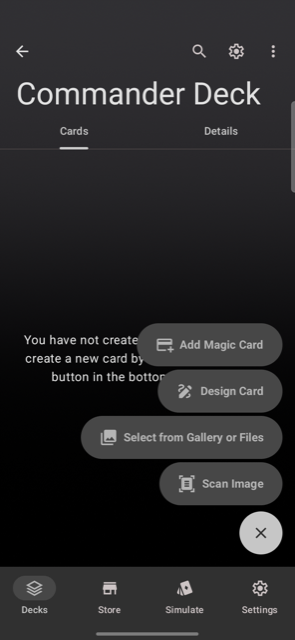
Ouvrez un deck, appuyez sur le bouton + en bas à droite, puis choisissez Ajouter une carte Magic.
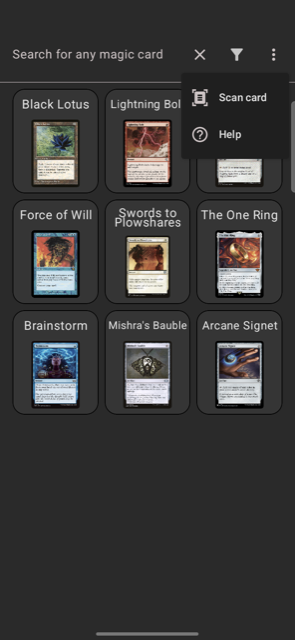
Cela ouvre l’écran de recherche de carte Magic. Ouvrez-y le menu ⋮ et choisissez Scanner une carte.
Photographier la carte
Autorisez l’accès à la caméra si demandé, puis positionnez la carte dans le cadre. Le scanner détecte les bords de la carte et capture automatiquement, ou vous pouvez passer en capture manuelle. La photo n’a pas besoin d’être parfaite : un peu de reflet ou un léger angle ne posent pas de problème tant que le texte reste lisible. Confirmez la photo capturée pour continuer.
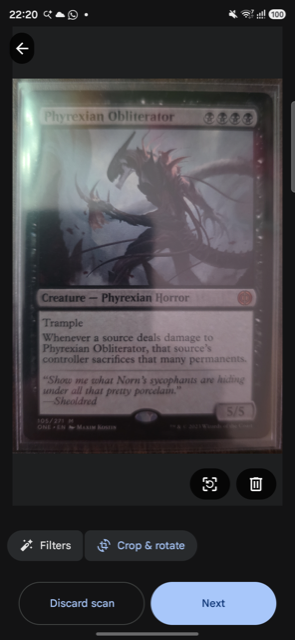
Deck Builder lit le nom de la carte et le minuscule bandeau de collection en bas de la carte (code de l’édition, numéro de collection et langue) directement depuis la photo, sans aucune saisie. Une fenêtre Scanner une carte s’ouvre ensuite avec ces champs pré-remplis : Rechercher par nom pour parcourir toutes les éditions correspondantes, ou Recherche exacte pour aller directement à cette édition précise.
Confirmer la correspondance
Appuyez sur le bouton qui vous convient, puis sur le résultat correspondant : Deck Builder récupère l’image et le texte réels de la carte depuis Scryfall.
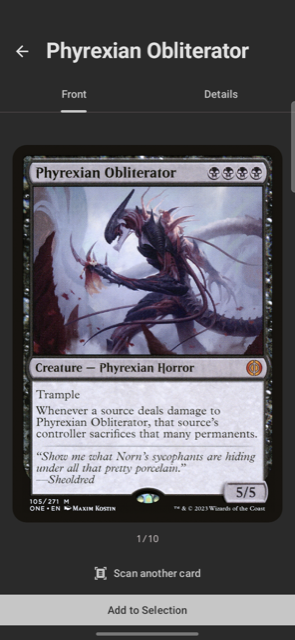
Ajoutez-la à votre deck, puis appuyez sur Scanner une autre carte pour continuer sans interrompre le flux.
Astuce : cartes foil et usées
Les reflets sur les cartes foil ou l’usure du bandeau de collection peuvent rendre le texte plus difficile à lire. Si un scan renvoie le mauvais nom ou le mauvais code d’édition, modifiez simplement le champ pré-rempli avant de rechercher, ou reprenez la photo avec la carte à plat et bien éclairée.
