Pas besoin de transporter un jeu de tarot physique pour faire un tirage. Avec Deck Builder, vous pouvez mélanger, tirer et disposer des cartes pour un tirage de tarot ou d’oracle directement sur votre téléphone, avec un vrai hasard et d’authentiques cartes inversées. Vous pouvez même scanner le jeu physique que vous possédez déjà. Voici comment faire.
Pourquoi un jeu numérique fonctionne pour le tarot
Un bon tirage de tarot a besoin de trois choses, et un jeu numérique peut toutes les offrir :
- Un vrai mélange. Deck Builder utilise des algorithmes de mélange réalistes, si bien que l’ordre est vraiment aléatoire et non figé.
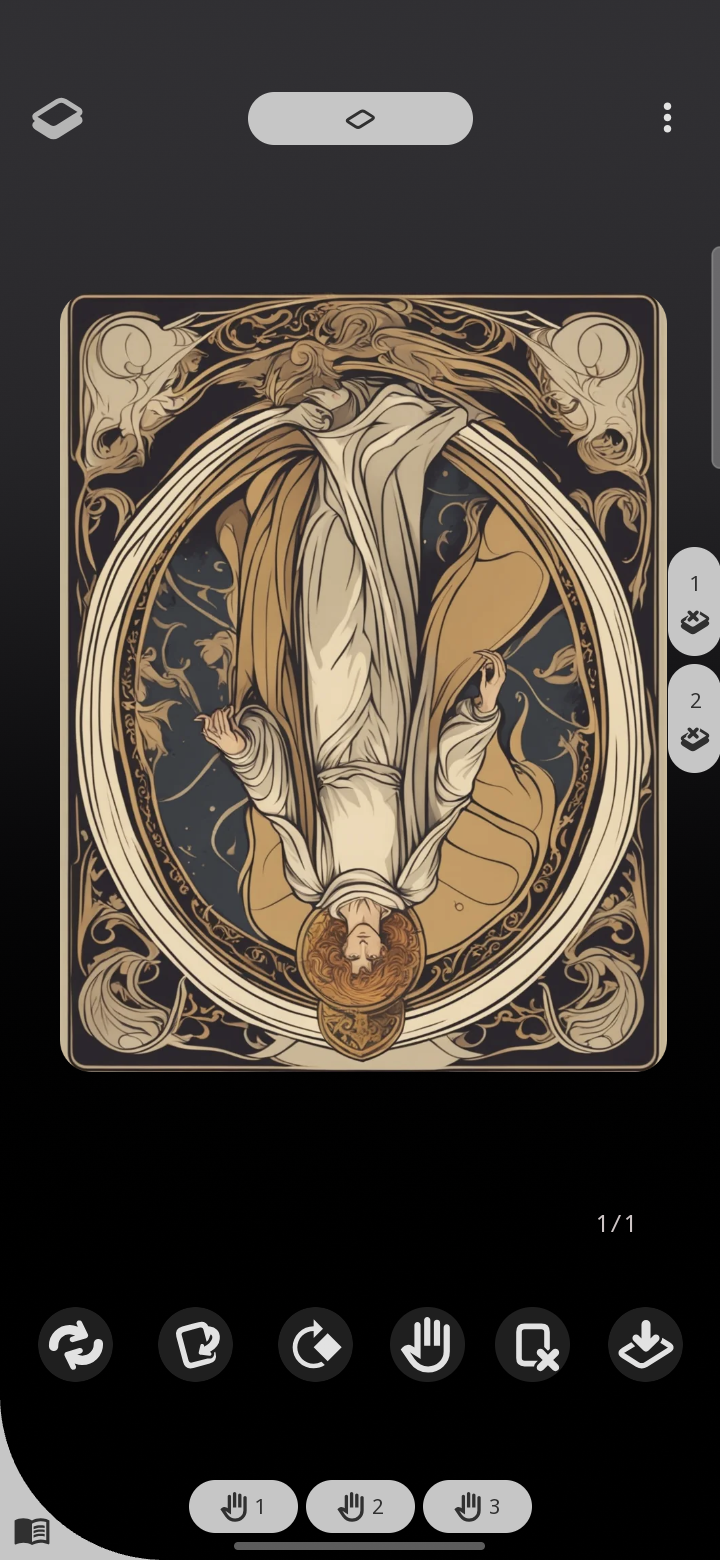
- Des cartes inversées (à l’envers). L’orientation d’une carte a un sens dans le tarot. Le Mode Tarot de Deck Builder inverse certaines cartes au hasard lorsque vous mélangez, de sorte qu’une carte à l’endroit ou à l’envers est laissée au hasard, comme avec un jeu physique.
- Les tirages. Vous pouvez tirer autant de cartes que votre tirage le demande et les disposer pour les lire dans l’ordre.
Étape 1 : Importer votre jeu de tarot dans l’application
Créez un nouveau deck, puis ajoutez vos cartes de trois façons :
- Importer des images de chaque carte depuis votre galerie photo.
- Scanner les cartes avec votre appareil photo pour numériser un jeu physique que vous possédez déjà.
- Créer vos propres cartes dans l’application pour un jeu personnalisé ou un jeu d’oracle.
Vous pouvez ainsi utiliser exactement le jeu que vous aimez, que ce soit Rider-Waite, Marseille, un jeu indépendant moderne ou vos propres cartes d’oracle, au lieu d’être limité aux illustrations de quelqu’un d’autre.
Étape 2 : Activer le Mode Tarot
Ouvrez votre deck, allez dans ses Réglages et activez l’option Activer le Mode Tarot.
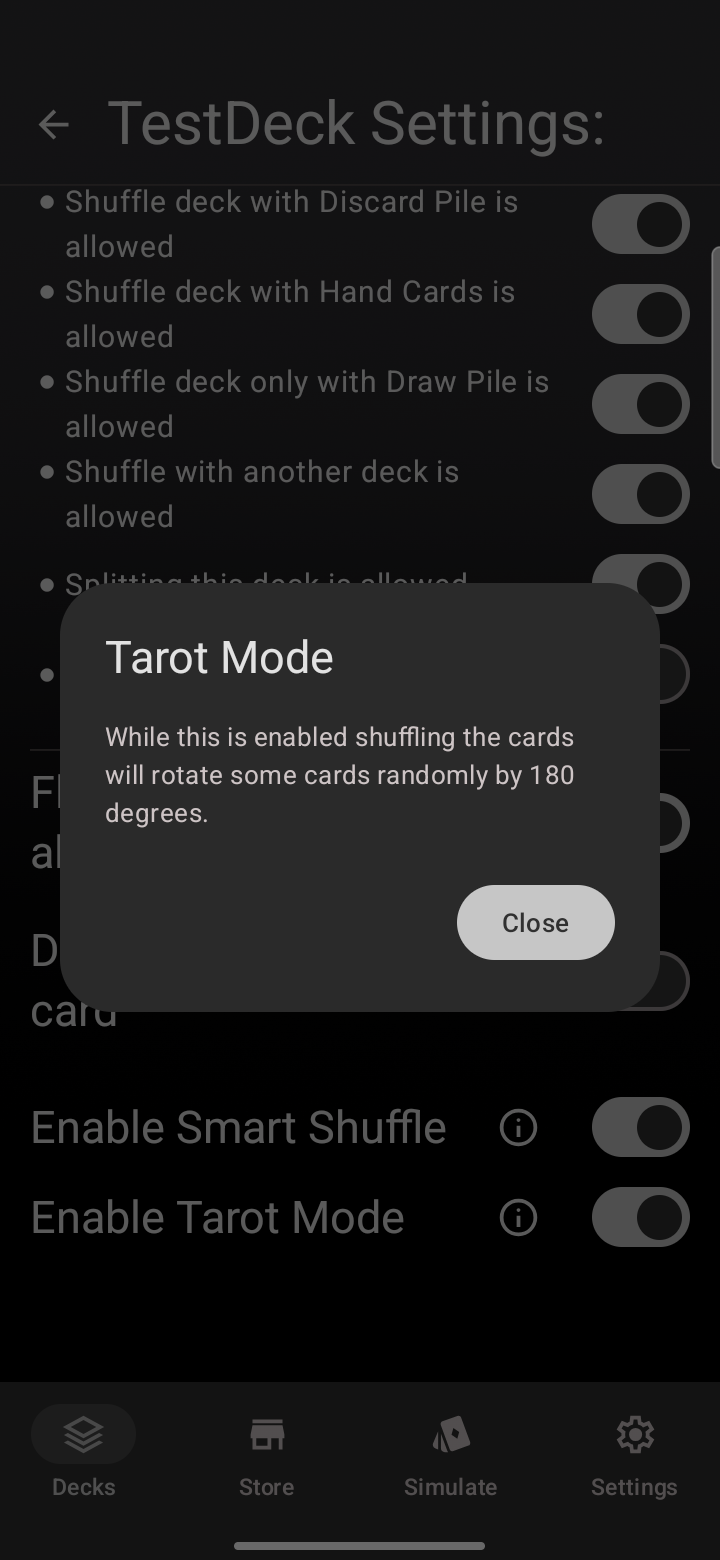
Une fois activé, chaque mélange fait pivoter certaines cartes de 180 degrés au hasard. C’est ce qui vous donne de vraies cartes inversées dans votre tirage au lieu que chaque carte tombe à l’endroit.
Étape 3 : Mélanger et faire votre tirage
- Lancez une simulation pour le deck depuis l’onglet Simuler.
- Mélangez le deck. Respirez et concentrez-vous sur votre question pendant ce temps.
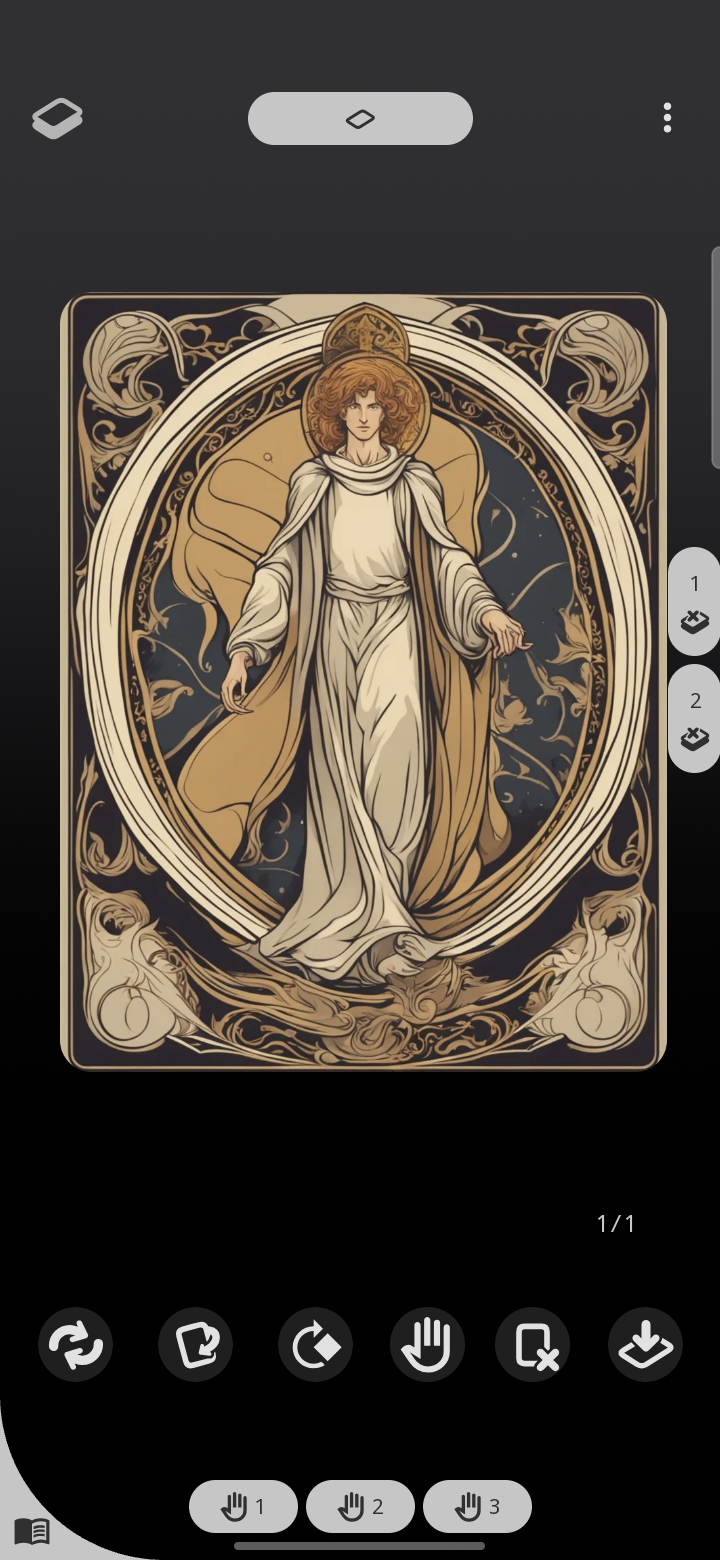
- Tirez une carte à la fois pour votre tirage, et lisez chacune dans la position où elle tombe, à l’endroit ou à l’envers.
Quelques tirages pour commencer :
- Une carte pour un tirage quotidien rapide.
- Trois cartes pour le passé, le présent et l’avenir (ou situation, action, résultat).
- Dix cartes pour une Croix celtique complète quand vous voulez aller en profondeur.
Lisez à votre façon
Comme le deck n’est que des cartes, rien ne vous impose une signification particulière. Tirez, observez chaque carte et son orientation, et interprétez-la selon la tradition ou l’intuition que vous suivez. Quand vous avez terminé, mélangez à nouveau pour la personne suivante ; votre deck est toujours prêt et jamais en désordre.
Tout reste privé et hors ligne
Vos decks restent sur votre appareil et fonctionnent hors ligne, pour que vous puissiez lire n’importe où, en voyage, à une table ou blotti sur le canapé, sans réseau et sans que rien ne soit partagé, sauf si vous le souhaitez.
