Jeder Print-and-Play-Designer kennt dieses Sinken im Magen: Du druckst einen frischen Prototyp, schneidest jede Karte aus, steckst sie in Hüllen, setzt dich zum Spielen hin und entdeckst schon nach drei Zügen ein Balance-Problem, das die ganze Charge zu Altpapier macht. Mit Deck Builder kannst du diese erste Runde Playtesting auf dem Handy machen, sodass du erst druckst, wenn die Karten es auch wirklich wert sind. Du bekommst trotzdem die greifbare, gedruckte Endversion. Du sparst dir nur die Tinte und den Karton für die Entwürfe.
Warum du zuerst digital testen solltest
Das Drucken ist der schöne Lohn des Hobbys, aber ein schlechter Weg, um frühe Probleme zu finden:
- Schnelle Iteration. Ändere eine Zahl auf einer Karte und teste in Sekunden weiter, statt neu zu drucken.
- Kein Materialverlust. Tinte, Karton, Hüllen und Schneidezeit sind teuer, um sie an einen Entwurf zu verschwenden, von dem du schon weißt, dass er nicht funktioniert.
- Echtes Mischen und Ziehen. Deck Builder nutzt realistische Mischalgorithmen, sodass deine Testspiele mit echtem Zufall ablaufen, nicht mit einem gestapelten Deck.
Schritt 1: Bring deinen Prototyp in die App
Erstelle ein neues Deck und füge deine Karten auf eine von drei Arten hinzu:
- Entwirf eigene Karten direkt in der App, ideal für einen brandneuen Prototyp.
- Importiere Bilder der Kartenvorderseiten, die du bereits in deinem Design-Tool angelegt hast.
- Scanne einen vorhandenen Papierprototyp mit deiner Kamera, um ihn so wie er ist zu übernehmen.
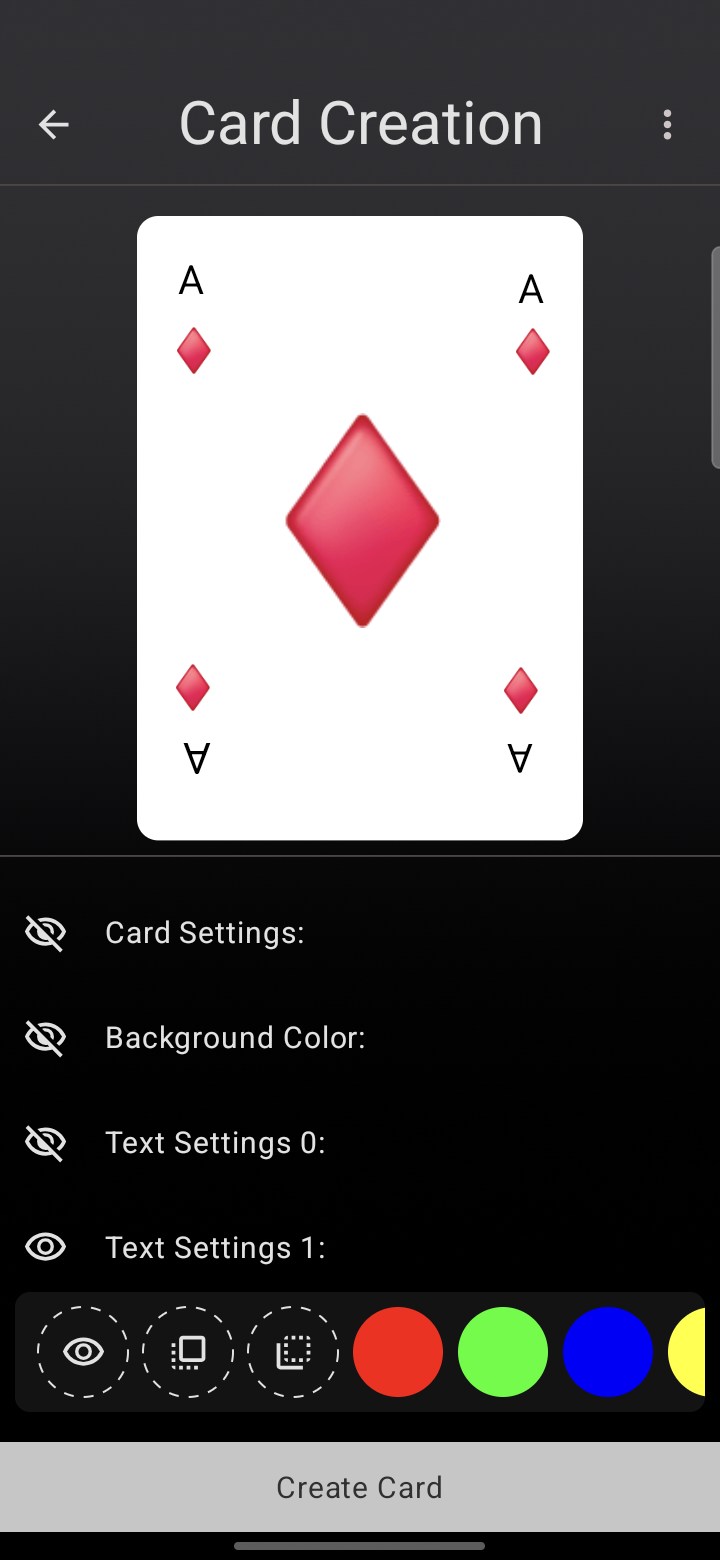
So entspricht das Deck in der App genau den Karten, die du drucken willst, mit Artwork, Text und allem.
Schritt 2: Spiele eine echte Testpartie
- Starte über den Tab Simulieren eine Simulation für dein Deck.
- Mische das Deck, sodass die Reihenfolge wirklich zufällig ist.
- Ziehe Karten auf deine Hand, schiebe sie in den Spielbereich, während du sie ausspielst, und lege benutzte Karten auf den Ablagestapel, genau so, wie das Spiel am Tisch ablaufen würde.
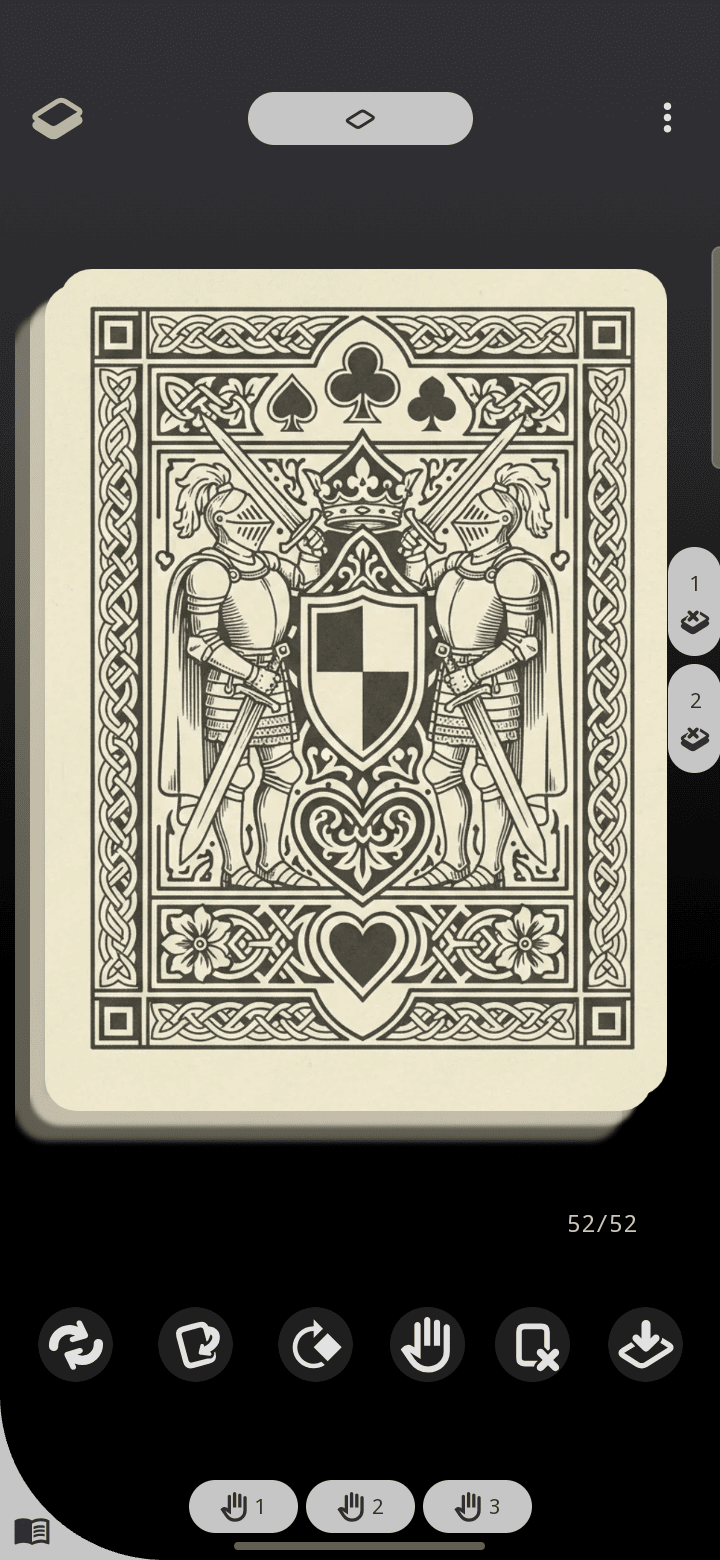
Drehe die oberste Karte beim Ziehen um, genau wie beim Griff zur nächsten Karte eines echten Decks.
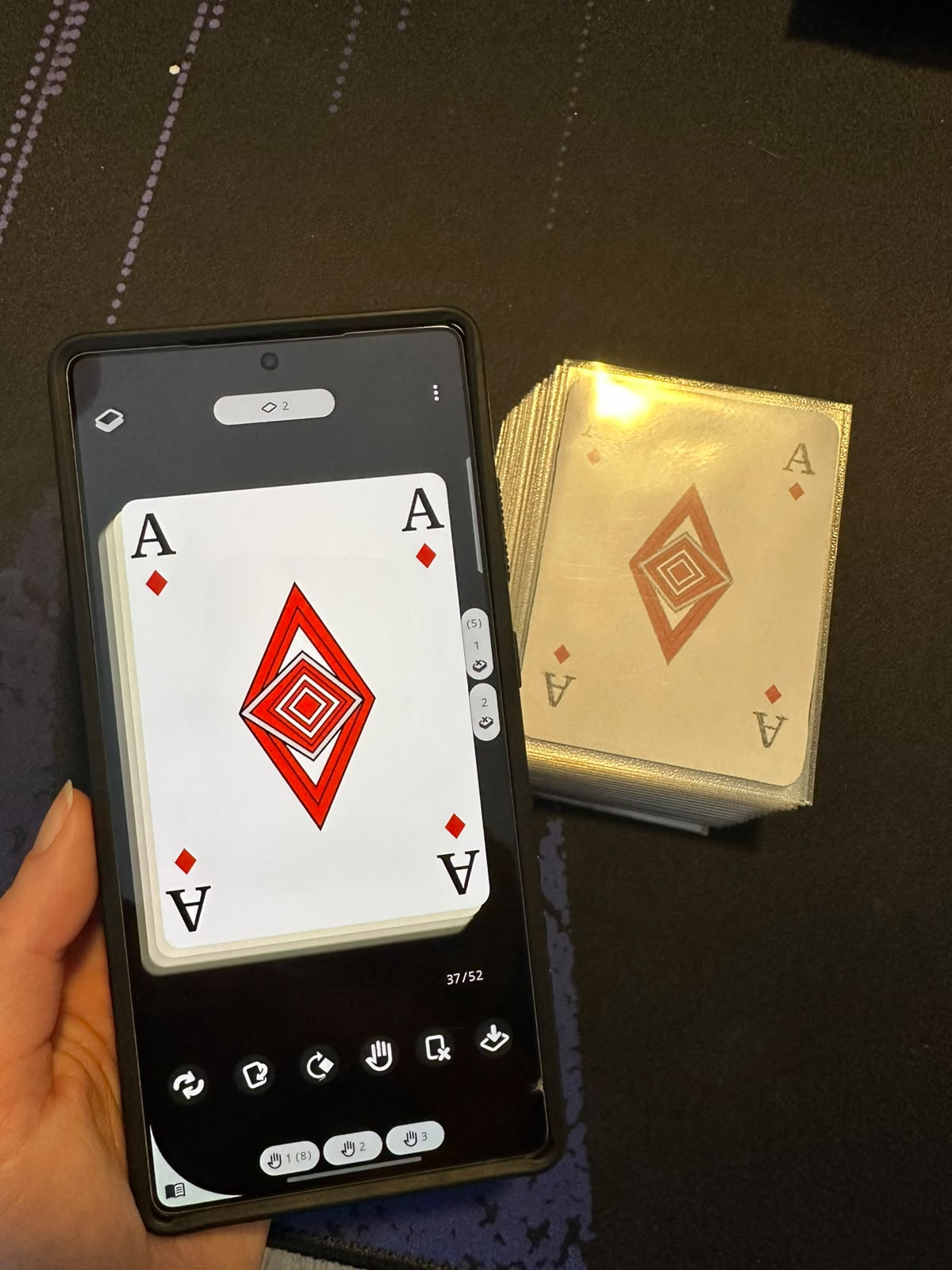
Weil sich Nachziehstapel, Hand, Spielbereich und Ablagestapel wie in einem echten Spiel verhalten, spürst du, wie sich das Deck tatsächlich spielt: ob die Kurve stimmt, ob eine Karte zu stark ist, ob du zu oft Karten ohne Nutzen ziehst.
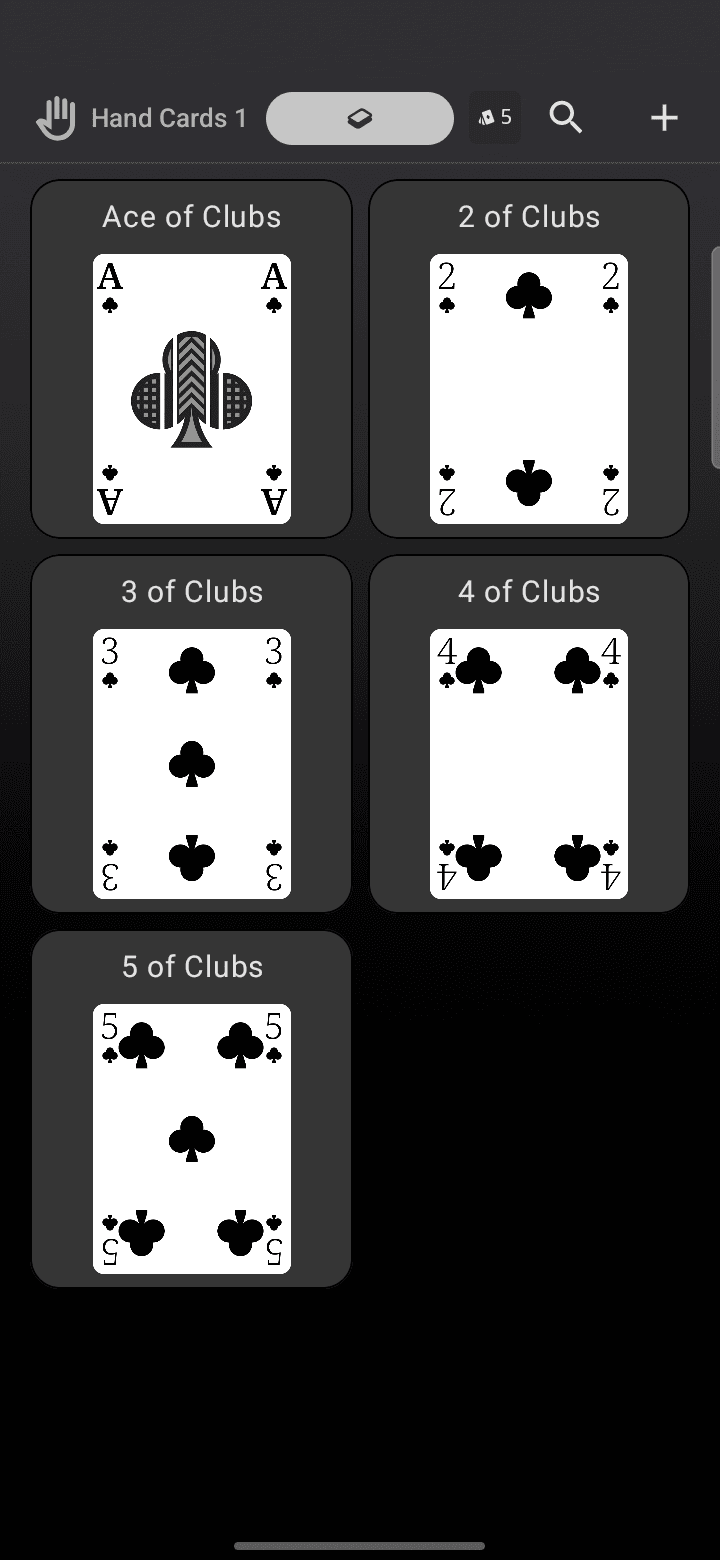
Schritt 3: Anpassen und erneut testen
Ein Problem entdeckt? Bearbeite die Karte in der App: ändere ihre Kosten, passe den Text an oder tausche das Bild gegen eine neue Version. Dann mische neu und spiele eine weitere Runde. Wiederhole das, bis sich das Spiel richtig anfühlt. Diese Schleife hat dich früher jedes Mal eine Druckerpatrone gekostet, jetzt kostet sie dich nichts.
Exportiere deine Karten, um sie zu verfeinern oder zu drucken
Deck Builder ist der Anfang deiner Pipeline, kein geschlossenes System. Jede Karte, die du entwirfst oder importierst, lässt sich als hochauflösendes PNG exportieren:
- In Galerie speichern schreibt das Kartenbild auf dein Gerät, oder Als Bild teilen schickt es direkt zu Google Drive, per E-Mail oder auf deinen Computer.
- Öffne dieses PNG in einem kostenlosen Desktop-Editor wie Affinity (oder Adobe), um das Layout zu verfeinern, exportiere es dann wieder heraus und bring es mit Aus Galerie importieren zurück in Deck Builder.
- Genau diese PNGs gibst du an einen Heimdrucker oder eine Druckerei, sobald das Design fertig ist.
So kannst du eine Karte auf dem Handy grob entwerfen, sie auf einem großen Bildschirm verfeinern, digital testen und die finale Version drucken, alles aus derselben Ausgangsgrafik.
Schritt 4: Drucke die Version, die es verdient hat
Sobald das Deck über mehrere Testpartien hinweg standhält, hast du einen Prototyp, den es wert ist, auf Papier zu bringen. Am schnellsten geht das über Als PDF exportieren im Deck-Menü: Es ordnet dein ganzes Deck als druckfertiges Raster aus Karten in Standardgröße (63.5 x 88.9 mm) mit Schnittmarken an, auf A4 oder Letter. Aktiviere doppelseitig, und es fügt eine gespiegelte Rückseiten-Seite hinzu, damit der beidseitige Druck über die lange Kante passt. Drucke ihn, schneide ihn aus, stecke ihn in Hüllen und genieße den Teil des Hobbys, den ein Bildschirm nicht ersetzen kann, in dem Wissen, dass das Design darunter bereits solide ist.
Ein paar Tipps für saubereres Testen
- Teile das Deck in Starthände oder Begegnungsstapel, um schnell ein Szenario aufzubauen (siehe “Wie teile ich ein Deck in kleinere Stapel in Deck Builder?”).
- Nutze Tags, um Kartentypen oder Fraktionen zu markieren, damit du beim Testen Muster erkennst.
- Alles funktioniert offline und bleibt auf deinem Gerät, sodass du im Zug, am Tisch oder auf der Couch testen kannst, ohne dass etwas geteilt wird, außer du willst es.
- Willst du den Ablauf erst mit einem fertigen Deck üben? Hol dir das kostenlose CC0-Pokerdeck (installiere es über den In-App-Store oder importiere das druckfertige Bildpaket) und probiere die Misch-Zieh-Ablage-Schleife aus, bevor du deinen eigenen Prototyp digitalisierst: Kostenloses CC0-Pokerdeck.
Deck Builder ersetzt nicht das gedruckte Spiel, das du liebst. Es sorgt nur dafür, dass sich das Spiel auch lohnt zu drucken, bevor du die Tinte ausgibst.