Du musst kein physisches Tarot-Deck mit dir herumtragen, um eine Legung zu machen. Mit Deck Builder kannst du Karten für eine Tarot- oder Orakel-Legung direkt auf dem Handy mischen, ziehen und auslegen, mit echtem Zufall und authentischen umgekehrten Karten. Du kannst sogar dein eigenes physisches Deck einscannen. So geht’s.
Warum ein digitales Deck für Tarot funktioniert
Eine gute Tarot-Legung braucht drei Dinge, und ein digitales Deck kann sie alle bieten:
- Echtes Mischen. Deck Builder nutzt realistische Mischalgorithmen, sodass die Reihenfolge wirklich zufällig ist und nicht festgelegt.
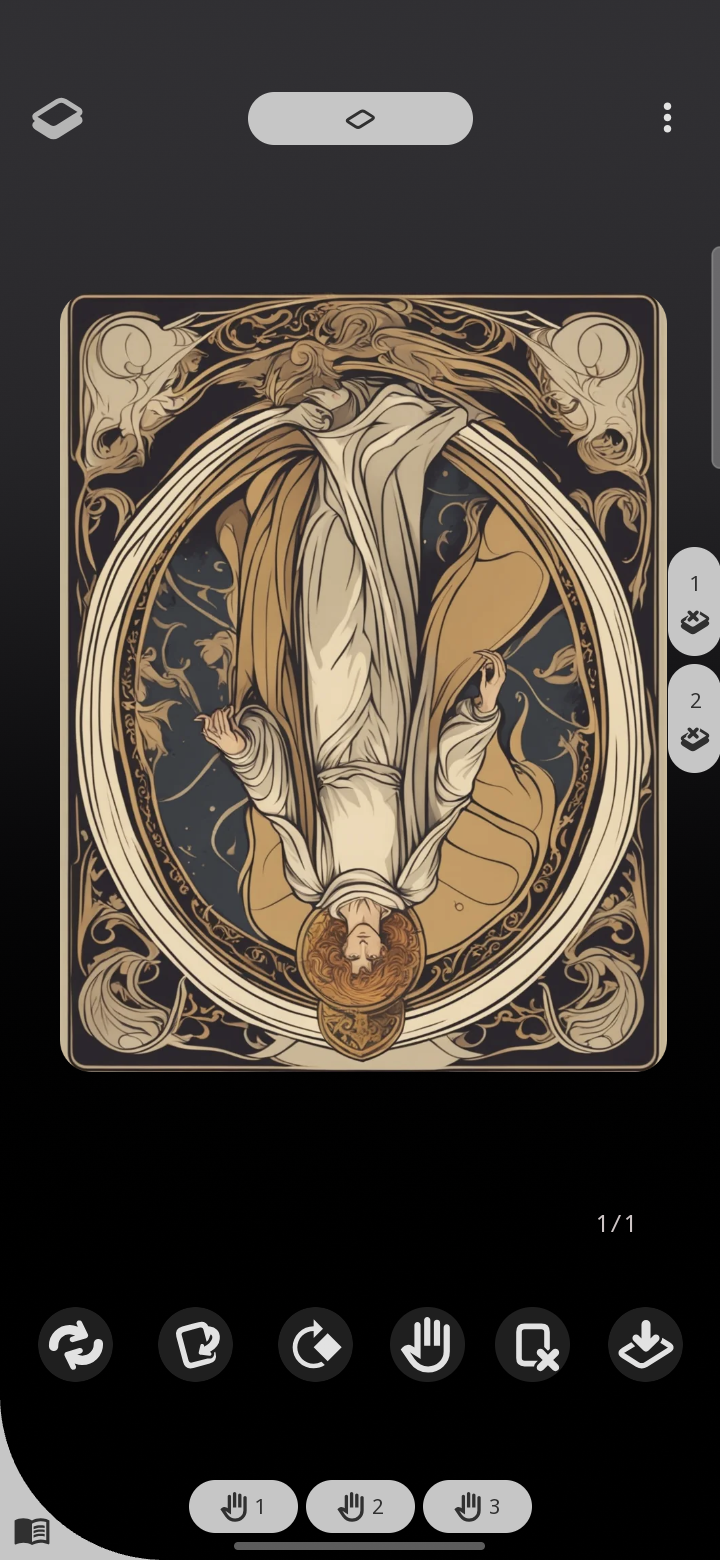
- Umgekehrte (auf dem Kopf stehende) Karten. Die Ausrichtung einer Karte hat im Tarot eine Bedeutung. Der Tarot-Modus von Deck Builder dreht beim Mischen einige Karten zufällig um, sodass eine aufrechte oder umgekehrte Karte dem Zufall überlassen bleibt, genau wie bei einem physischen Deck.
- Legungen. Du kannst so viele Karten ziehen, wie deine Legung braucht, und sie der Reihe nach auslegen.
Schritt 1: Dein Tarot-Deck in die App bringen
Erstelle ein neues Deck und füge deine Karten auf eine von drei Arten hinzu:
- Bilder importieren von jeder Karte aus deiner Fotogalerie.
- Scannen der Karten mit deiner Kamera, um ein physisches Deck zu digitalisieren, das du bereits besitzt.
- Eigene Karten gestalten in der App für ein individuelles oder ein Orakel-Deck.
So kannst du genau das Deck verwenden, das du liebst, ob Rider-Waite, Marseille, ein modernes Indie-Deck oder deine eigenen Orakelkarten, statt an die Bilder von jemand anderem gebunden zu sein.
Schritt 2: Tarot-Modus einschalten
Öffne dein Deck, gehe zu seinen Einstellungen und schalte die Option Tarot-Modus aktivieren ein.
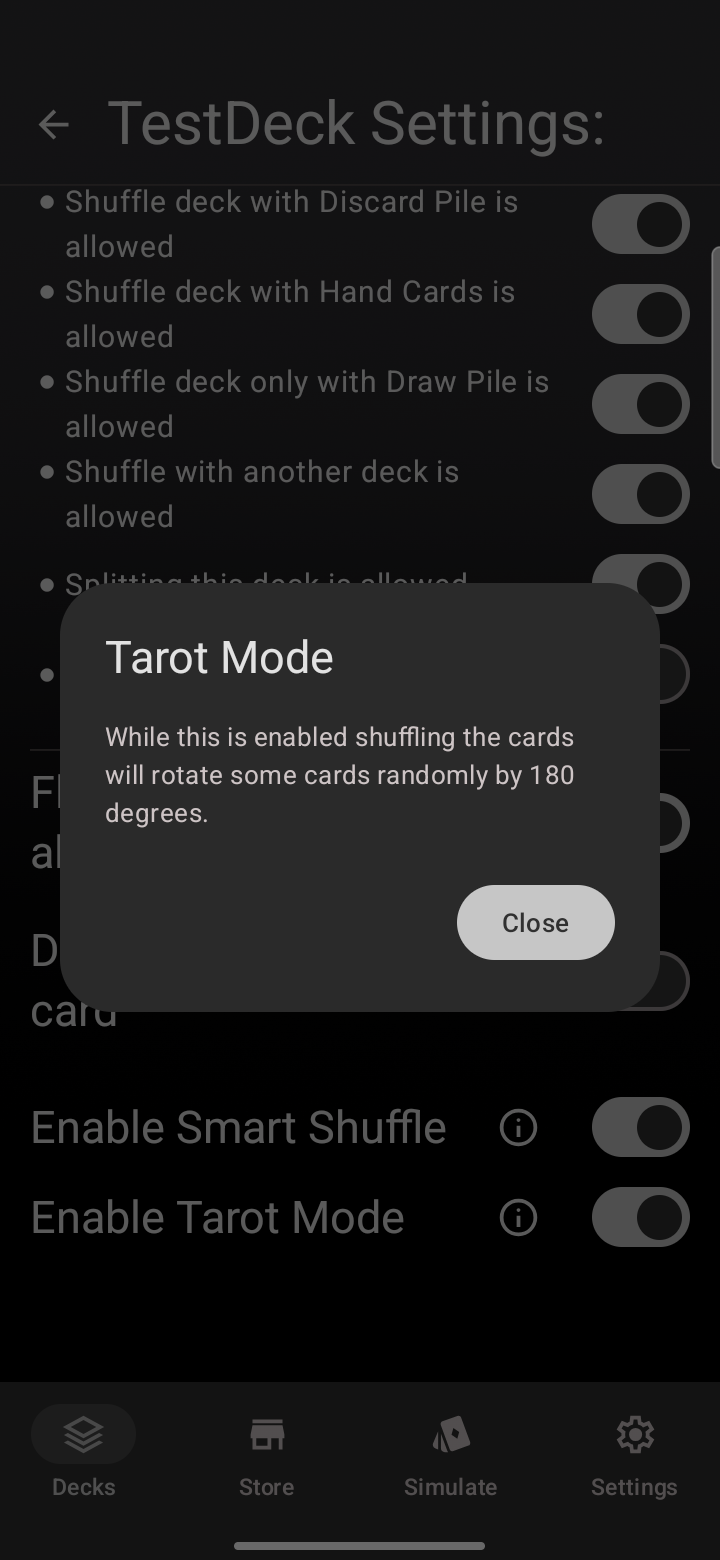
Wenn das aktiviert ist, dreht jedes Mischen einige Karten zufällig um 180 Grad. Das gibt dir echte umgekehrte Karten in deiner Legung, statt dass jede Karte aufrecht liegt.
Schritt 3: Mischen und deine Legung ziehen
- Starte über den Tab Simulieren eine Simulation für das Deck.
- Mische das Deck. Atme durch und konzentriere dich dabei auf deine Frage.
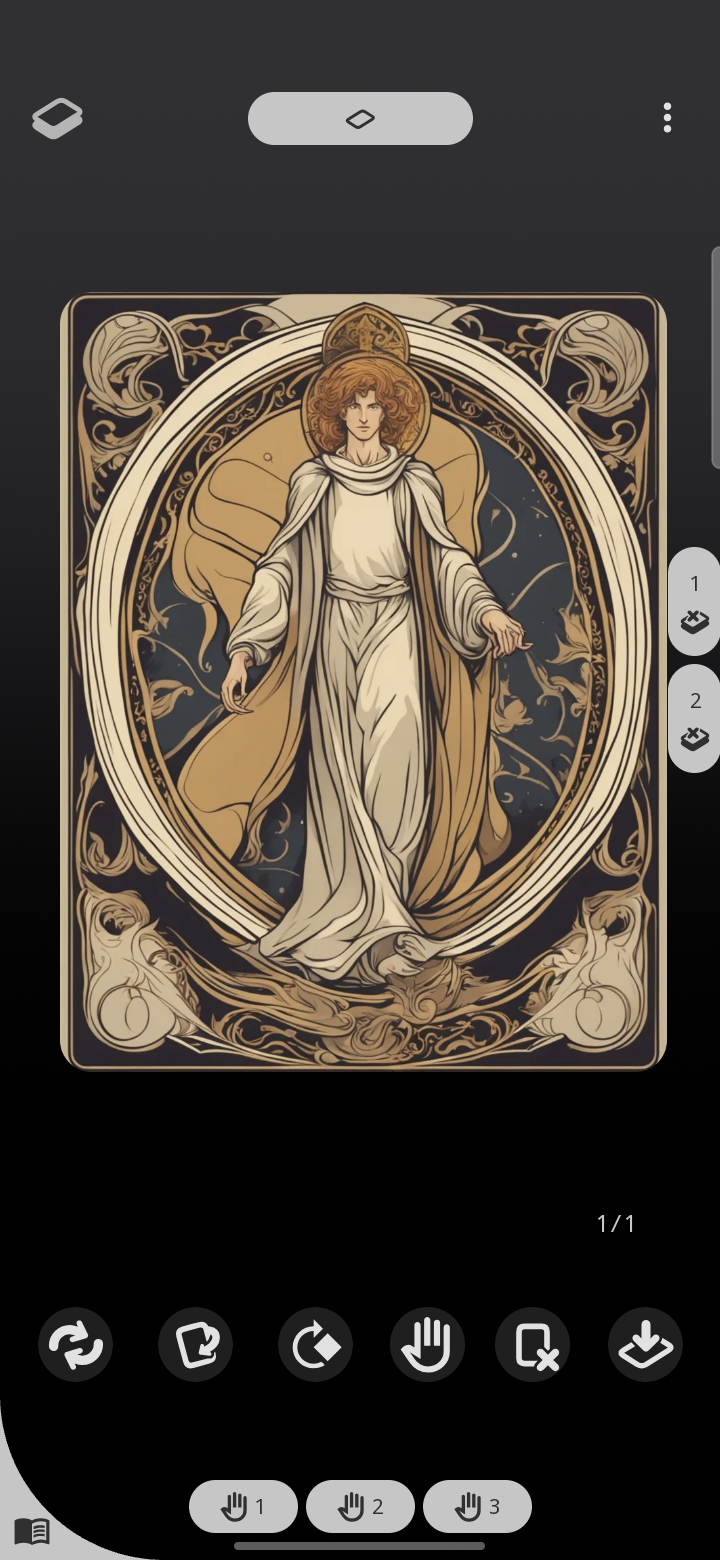
- Ziehe eine Karte nach der anderen für deine Legung und lies jede in der Position, in der sie landet, aufrecht oder umgekehrt.
Ein paar Legungen für den Anfang:
- Eine Karte für eine schnelle Tageskarte.
- Drei Karten für Vergangenheit, Gegenwart und Zukunft (oder Situation, Handlung, Ergebnis).
- Zehn Karten für ein vollständiges Keltisches Kreuz, wenn du tiefer gehen möchtest.
Lies auf deine eigene Weise
Weil das Deck einfach nur Karten sind, zwingt dir nichts eine bestimmte Bedeutung auf. Ziehe, betrachte jede Karte und ihre Ausrichtung und deute sie nach der Tradition oder Intuition, der du folgst. Wenn du fertig bist, mische einfach für die nächste Person neu; dein Deck ist immer bereit und nie in Unordnung.
Alles bleibt privat und offline
Deine Decks liegen auf deinem Gerät und funktionieren offline, sodass du überall lesen kannst, unterwegs, am Tisch oder eingekuschelt auf dem Sofa, ohne Empfang und ohne dass etwas geteilt wird, es sei denn, du möchtest es.