Hast du einen Stapel physischer Magic: The Gathering-Karten und keine Zeit, jeden Namen einzutippen? Deck Builder kann eine Karte mit deiner Kamera scannen und mithilfe von Texterkennung direkt auf dem Gerät die genaue Druckversion auf Scryfall finden, sodass du sie in Sekunden zu deinem Deck hinzufügen kannst. So geht’s.
Den Scanner öffnen
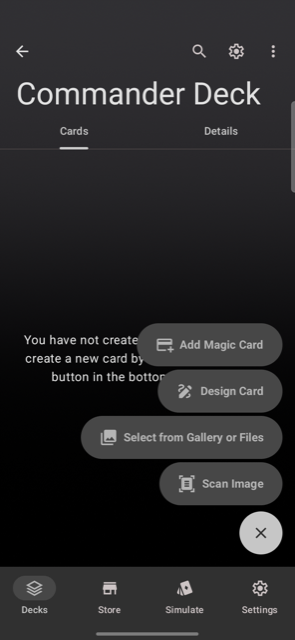
Öffne ein Deck, tippe auf den +-Button unten rechts und wähle Magic-Karte hinzufügen.
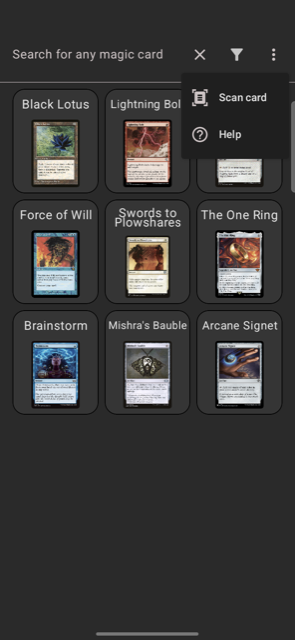
Das öffnet den Bildschirm der Magic-Kartensuche. Öffne dort das ⋮-Menü und wähle Karte scannen.
Die Karte fotografieren
Erlaube den Kamerazugriff, falls du gefragt wirst, und positioniere die Karte im Bildausschnitt. Der Scanner erkennt die Kartenränder und macht automatisch ein Foto, oder du wechselst zur manuellen Aufnahme. Es muss kein perfektes Foto sein, etwas Lichtreflexion oder ein leichter Winkel sind kein Problem, solange der Text lesbar bleibt. Bestätige das aufgenommene Foto, um fortzufahren.
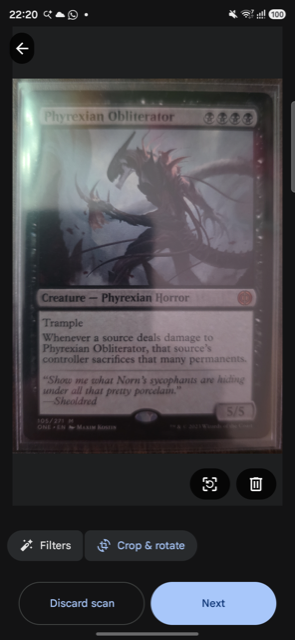
Deck Builder liest den Kartennamen und die winzige Sammler-Leiste unten auf der Karte (Set-Code, Sammlernummer und Sprache) direkt aus dem Foto, ganz ohne Eintippen. Danach öffnet sich ein Blatt namens Karte scannen mit diesen vorausgefüllten Feldern: Nach Name suchen, um alle passenden Druckversionen zu durchsuchen, oder Exakte Suche, um direkt zu genau dieser Druckversion zu springen.
Den Treffer bestätigen
Tippe auf die passende Schaltfläche und dann auf das gefundene Ergebnis: Deck Builder lädt das echte Kartenbild und den Text von Scryfall.
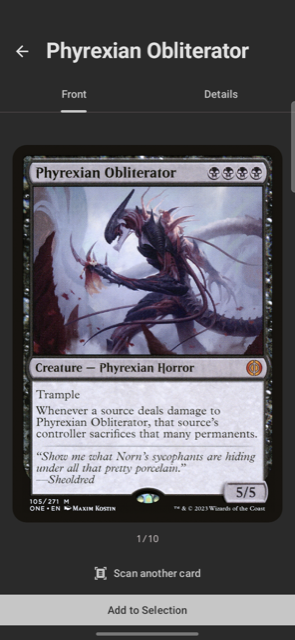
Füge sie zu deinem Deck hinzu und tippe dann auf Weitere Karte scannen, um direkt weiterzumachen.
Tipp: Foil- und abgenutzte Karten
Reflexionen auf Foil-Karten oder Abnutzung an der Sammler-Leiste können den Text schwerer lesbar machen. Liefert ein Scan den falschen Namen oder Set-Code, bearbeite einfach das vorausgefüllte Feld vor der Suche oder mach das Foto erneut mit flach liegender, gleichmäßig beleuchteter Karte.