Heb je een stapel fysieke Magic: The Gathering-kaarten en geen tijd om elke naam in te typen? Deck Builder kan een kaart met je camera scannen en tekstherkenning op het apparaat gebruiken om de exacte editie op Scryfall te vinden, zodat je hem binnen enkele seconden aan je deck kunt toevoegen. Zo doe je dat.
Open de scanner
Open een deck, tik op de +-knop rechtsonder en kies Magic-kaart toevoegen.
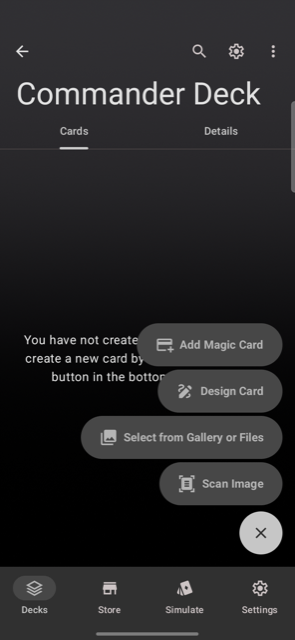
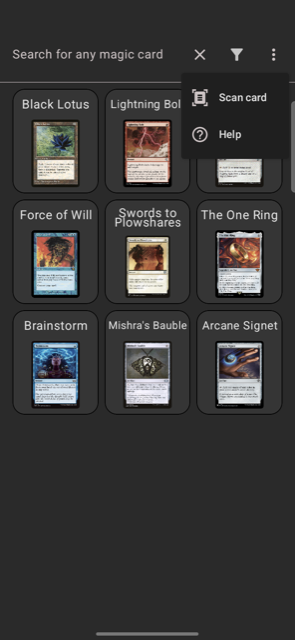
Dit opent het scherm voor het zoeken naar Magic-kaarten. Open daar het ⋮-menu en kies Kaart scannen.
Fotografeer de kaart
Geef toegang tot de camera als daarom wordt gevraagd en plaats de kaart in het kader. De scanner herkent de randen van de kaart en maakt automatisch een foto, of je schakelt over op handmatig vastleggen. De foto hoeft niet perfect te zijn: een beetje glans of een lichte hoek is geen probleem zolang de tekst leesbaar blijft. Bevestig de vastgelegde foto om door te gaan.
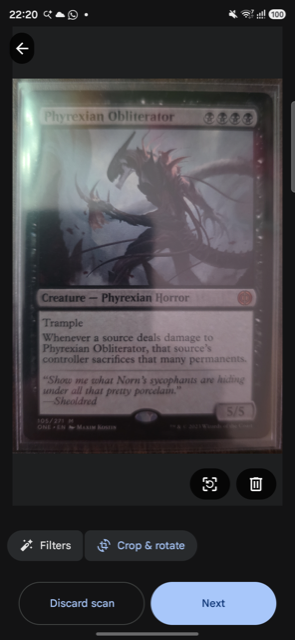
Deck Builder leest de kaartnaam en de kleine verzamelbalk onderaan de kaart (setcode, verzamelnummer en taal) rechtstreeks uit de foto, zonder dat je iets hoeft te typen. Daarna opent een venster Kaart scannen met die velden al ingevuld: Zoeken op naam om alle bijpassende edities te doorzoeken, of Exacte zoekopdracht om direct naar die ene specifieke editie te gaan.
De match bevestigen
Tik op de knop die past en daarna op het passende resultaat: Deck Builder haalt de echte kaartafbeelding en tekst op van Scryfall.
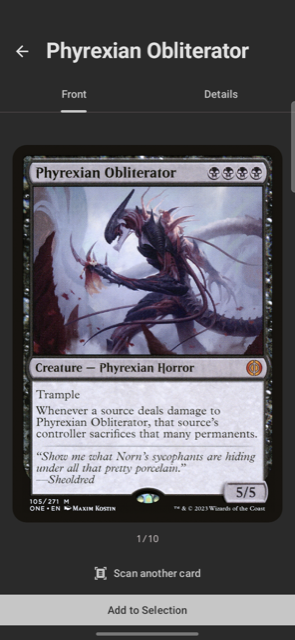
Voeg hem toe aan je deck en tik op Nog een kaart scannen om direct verder te gaan.
Tip: foil- en versleten kaarten
Reflecties op foil-kaarten of slijtage aan de verzamelbalk kunnen de tekst lastiger leesbaar maken. Komt een scan met de verkeerde naam of setcode terug, pas dan gewoon het vooraf ingevulde veld aan voordat je zoekt, of maak de foto opnieuw met de kaart plat en gelijkmatig verlicht.