Hai una pila di carte fisiche di Magic: The Gathering e non hai tempo di digitare ogni nome? Deck Builder può scansionare una carta con la fotocamera e usare il riconoscimento del testo sul dispositivo per trovare l’esatta edizione su Scryfall, così puoi aggiungerla al tuo mazzo in pochi secondi. Ecco come.
Apri lo scanner
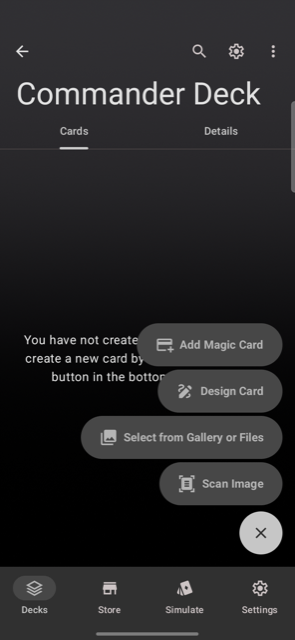
Apri un mazzo, tocca il pulsante + in basso a destra e scegli Aggiungi carta Magic.
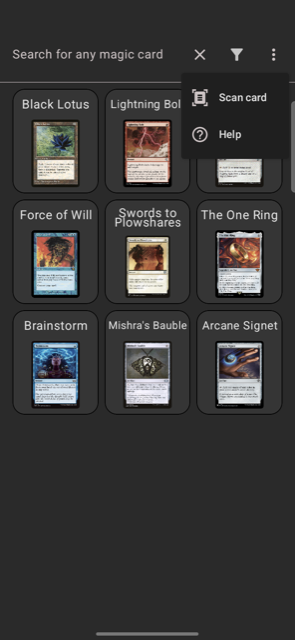
Si apre così la schermata di ricerca delle carte Magic. Apri lì il menu ⋮ e scegli Scansiona carta.
Fotografa la carta
Consenti l’accesso alla fotocamera se richiesto, quindi posiziona la carta nell’inquadratura. Lo scanner rileva i bordi della carta e la cattura automaticamente, oppure puoi passare alla cattura manuale. Non deve essere una foto perfetta: un po’ di riflesso o una leggera angolazione non sono un problema finché il testo resta leggibile. Conferma la foto catturata per continuare.
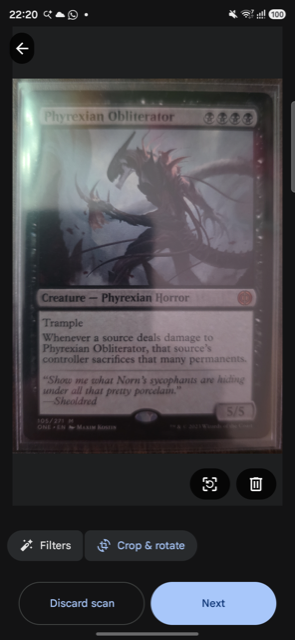
Deck Builder legge il nome della carta e la minuscola barra da collezione in basso sulla carta (codice del set, numero da collezione e lingua) direttamente dalla foto, senza digitare nulla. Si apre poi un foglio Scansiona carta con questi campi già precompilati: Cerca per nome per sfogliare tutte le edizioni corrispondenti, oppure Ricerca esatta per andare direttamente a quella specifica edizione.
Conferma la corrispondenza
Tocca il pulsante che preferisci, poi il risultato corrispondente: Deck Builder recupera l’immagine e il testo reali della carta da Scryfall.
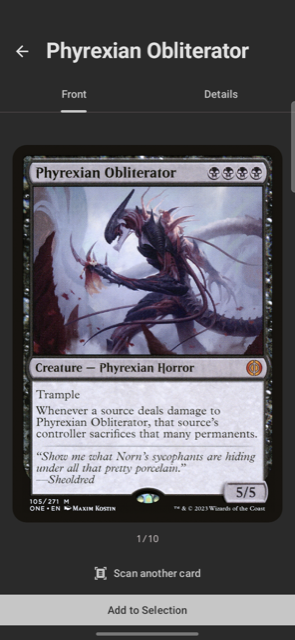
Aggiungila al tuo mazzo, poi tocca Scansiona un’altra carta per continuare senza uscire dal flusso.
Consiglio: carte foil e usurate
I riflessi sulle carte foil o l’usura della barra da collezione possono rendere il testo più difficile da leggere. Se una scansione restituisce il nome o il codice del set sbagliato, modifica semplicemente il campo precompilato prima di cercare, oppure rifai la foto con la carta piatta e illuminata in modo uniforme.
