Je hoeft geen fysiek tarotdeck bij je te dragen om een legging te doen. Met Deck Builder kun je kaarten voor een tarot- of orakellegging rechtstreeks op je telefoon schudden, trekken en uitleggen, met echte willekeur en authentieke omgekeerde kaarten. Je kunt zelfs het fysieke deck dat je al hebt inscannen. Zo doe je dat.
Waarom een digitaal deck werkt voor tarot
Een goede tarotlegging heeft drie dingen nodig, en een digitaal deck kan ze allemaal bieden:
- Echt schudden. Deck Builder gebruikt realistische schudalgoritmes, zodat de volgorde echt willekeurig is en niet vastligt.
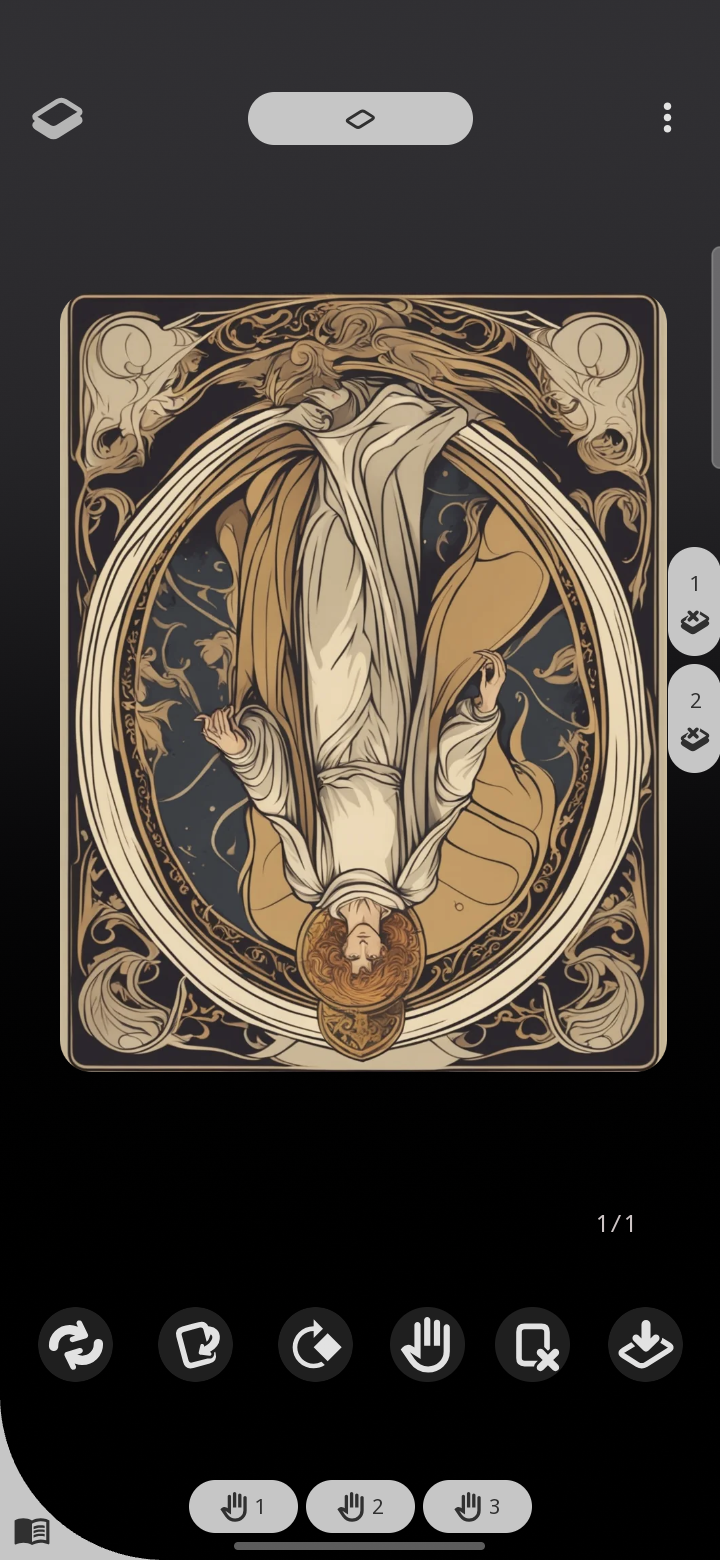
- Omgekeerde (ondersteboven) kaarten. De oriëntatie van een kaart heeft betekenis in tarot. De Tarot-modus van Deck Builder draait tijdens het schudden sommige kaarten willekeurig om, zodat een rechtopstaande of omgekeerde kaart aan het toeval wordt overgelaten, net als bij een fysiek deck.
- Leggingen. Je kunt zoveel kaarten trekken als je legging nodig heeft en ze op volgorde uitleggen.
Stap 1: Zet je tarotdeck in de app
Maak een nieuw deck en voeg je kaarten op een van drie manieren toe:
- Afbeeldingen importeren van elke kaart uit je fotogalerij.
- Scannen van de kaarten met je camera om een fysiek deck dat je al hebt te digitaliseren.
- Eigen kaarten ontwerpen in de app voor een aangepast deck of een orakeldeck.
Zo kun je precies het deck gebruiken waar je van houdt, of het nu Rider-Waite, Marseille, een modern indie-deck of je eigen orakelkaarten zijn, in plaats van vast te zitten aan de illustraties van iemand anders.
Stap 2: Zet de Tarot-modus aan
Open je deck, ga naar de Instellingen en zet de optie Tarot-modus inschakelen aan.
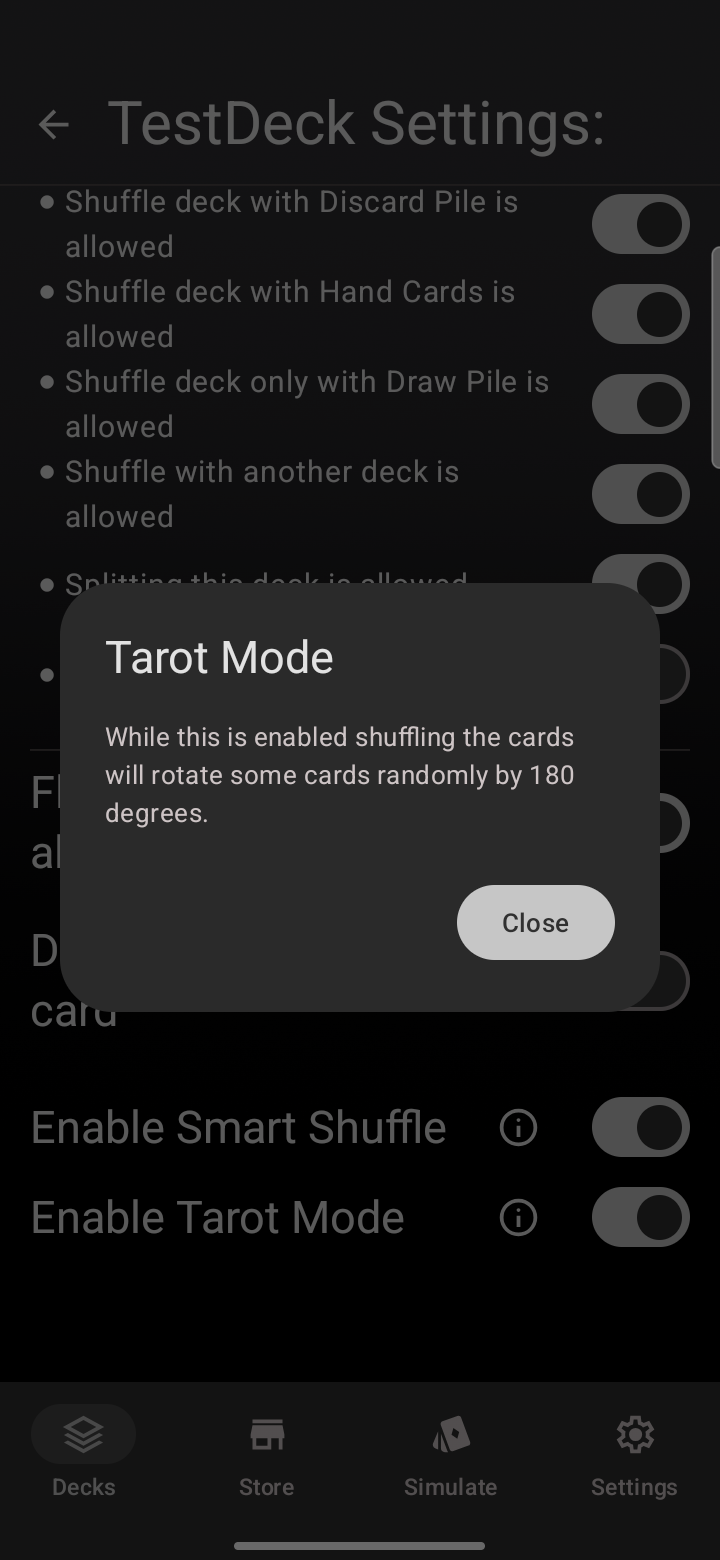
Als dit aanstaat, draait elke schudbeurt sommige kaarten willekeurig 180 graden. Dat geeft je echte omgekeerde kaarten in je legging in plaats van dat elke kaart rechtop ligt.
Stap 3: Schud en trek je legging
- Start een simulatie voor het deck vanaf het tabblad Simuleren.
- Schud het deck. Haal adem en focus op je vraag terwijl je dat doet.
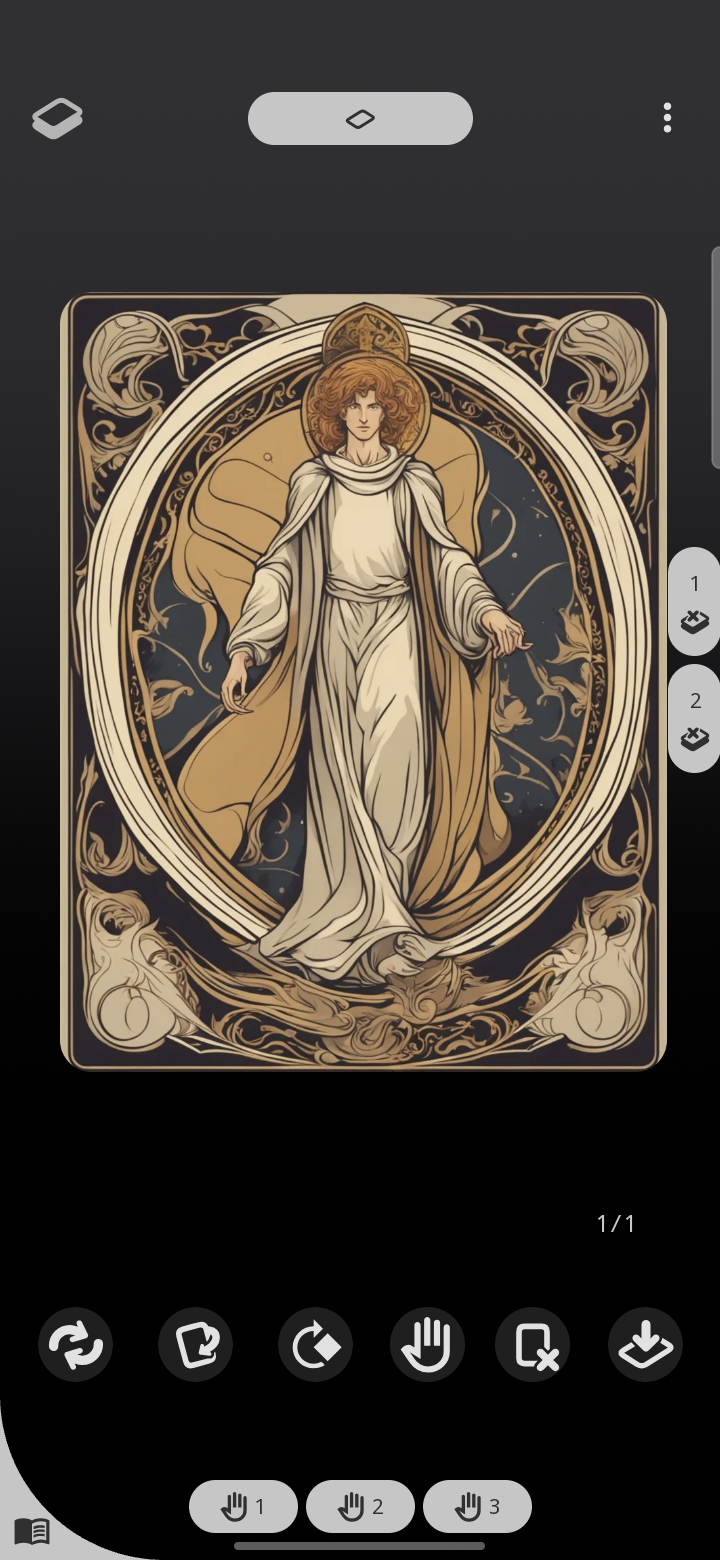
- Trek één kaart tegelijk voor je legging en lees elke kaart in de positie waarin hij belandt, rechtop of omgekeerd.
Een paar leggingen om mee te beginnen:
- Eén kaart voor een snelle dagkaart.
- Drie kaarten voor verleden, heden en toekomst (of situatie, actie, uitkomst).
- Tien kaarten voor een volledig Keltisch Kruis wanneer je de diepte in wilt.
Lees op je eigen manier
Omdat het deck gewoon kaarten zijn, dwingt niets je een bepaalde betekenis op. Trek, bekijk elke kaart en de oriëntatie ervan, en interpreteer die volgens de traditie of intuïtie die jij volgt. Als je klaar bent, schud je gewoon opnieuw voor de volgende persoon; je deck is altijd klaar en raakt nooit uit de orde.
Alles blijft privé en offline
Je decks staan op je apparaat en werken offline, zodat je overal kunt lezen, onderweg, aan een tafel of opgekruld op de bank, zonder bereik en zonder dat er iets wordt gedeeld tenzij je dat wilt.