Quando una partita entra nel vivo, la tua mano, la pila degli scarti e l’area di gioco possono riempirsi di decine di carte. Deck Builder ti permette di cercare in ognuna di queste zone durante una simulazione, così puoi andare dritto alla carta che ti serve. Ecco come.
Cerca nella mano, nella pila degli scarti o nell’area di gioco
- Avvia una simulazione per il tuo mazzo (o la tua raccolta di mazzi) dalla scheda Simula.
- Apri la zona in cui vuoi cercare: tocca la mano, la pila degli scarti o l’area di gioco.
- Assicurati che la zona sia in visualizzazione a elenco (il layout in cui è possibile cercare).
- Tocca l’icona di ricerca in alto nell’elenco.
- Inizia a digitare il nome di una carta. L’elenco si filtra mentre scrivi, così la carta corrispondente appare subito.
Svuota la casella di ricerca per tornare all’elenco completo.
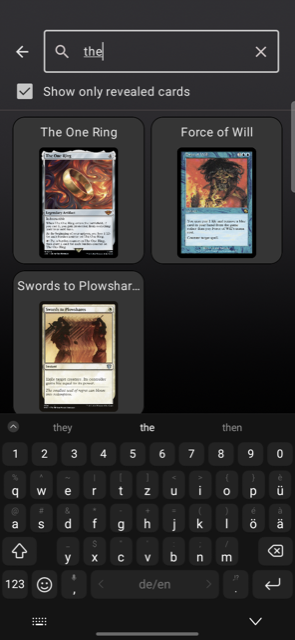
Perché cercare invece di scorrere?
Per i mazzi grandi (pensa a Magic: The Gathering, a una pila degli scarti carica o a un vasto campo di gioco) scorrere per trovare una singola carta fa perdere tempo. Cercare per nome mantiene il ritmo della partita e ti aiuta a giocare più in fretta.
Suggerimento: attiva la ricerca per singola zona
La ricerca delle carte è controllata da un’impostazione del mazzo per singola zona, così puoi attivarla esattamente dove vuoi. Apri le impostazioni del tuo mazzo, trova la sezione della mano, degli scarti o dell’area di gioco e attiva la ricerca per quella zona.
