Wenn ein Spiel richtig in Fahrt kommt, können sich deine Hand, dein Ablagestapel und dein Spielbereich mit Dutzenden Karten füllen. Deck Builder erlaubt es dir, jede dieser Zonen während einer Simulation zu durchsuchen, sodass du direkt zur gesuchten Karte springst. So geht’s.
Deine Hand, deinen Ablagestapel oder deinen Spielbereich durchsuchen
- Starte über den Tab Simulieren eine Simulation für dein Deck (oder deine Deck-Sammlung).
- Öffne die Zone, die du durchsuchen möchtest – tippe auf den Bereich Hand, Ablagestapel oder im Spiel.
- Stelle sicher, dass die Zone in der Listenansicht ist (dem durchsuchbaren Layout).
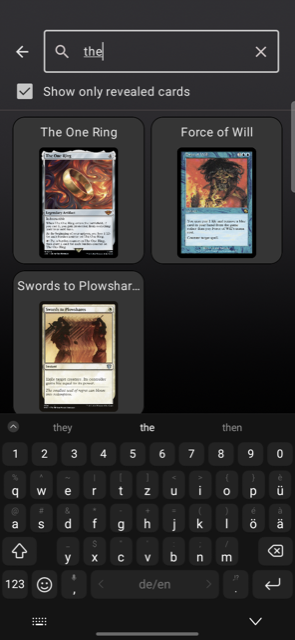
- Tippe oben in der Liste auf das Suchsymbol.
- Beginne, einen Kartennamen einzutippen. Die Liste filtert während des Tippens, sodass die passende Karte sofort erscheint.
Leere das Suchfeld, um zur vollständigen Liste zurückzukehren.
Warum suchen statt scrollen?
Bei großen Decks – denk an Magic: The Gathering, einen prall gefüllten Ablagestapel oder ein weites Spielfeld – kostet das Scrollen zur einen gesuchten Karte Zeit. Die Suche nach Namen hält das Spiel in Bewegung und hilft dir, schneller Züge zu machen.
Tipp: Suche pro Zone aktivieren
Die Kartensuche wird über eine Deck-Einstellung pro Zone gesteuert, sodass du sie genau dort aktivieren kannst, wo du sie brauchst. Öffne die Einstellungen deines Decks, suche den Abschnitt für Hand, Ablagestapel oder Spielbereich und aktiviere die Suche für diese Zone.