Quand une partie s’anime, votre main, votre défausse et votre zone de jeu peuvent se remplir de dizaines de cartes. Deck Builder vous permet de rechercher dans chacune de ces zones pendant une simulation afin d’aller directement à la carte dont vous avez besoin. Voici comment faire.
Recherchez dans votre main, votre défausse ou votre zone de jeu
- Lancez une simulation pour votre deck (ou votre collection de decks) depuis l’onglet Simuler.
- Ouvrez la zone que vous voulez fouiller : tapez sur la main, la défausse ou la zone de jeu.
- Assurez-vous que la zone est en vue en liste (la disposition compatible avec la recherche).
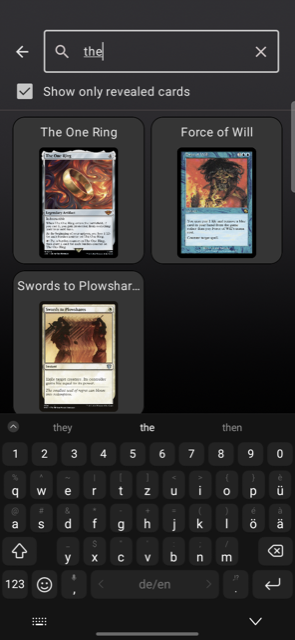
- Tapez sur l’icône de recherche en haut de la liste.
- Commencez à saisir un nom de carte. La liste se filtre au fur et à mesure que vous tapez, si bien que la carte correspondante apparaît immédiatement.
Videz le champ de recherche pour revenir à la liste complète.
Pourquoi rechercher plutôt que faire défiler ?
Pour les grands decks (pensez à Magic: The Gathering, à une défausse bien remplie ou à un large plateau de jeu), faire défiler pour trouver une seule carte fait perdre du temps. La recherche par nom garde le rythme de la partie et vous aide à jouer plus vite.
Astuce : activez la recherche zone par zone
La recherche de cartes est contrôlée par un réglage de deck propre à chaque zone, vous pouvez donc l’activer exactement là où vous le souhaitez. Ouvrez les réglages de votre deck, trouvez la section main, défausse ou zone de jeu, et activez la recherche pour cette zone.
