Deck Builder hatte bisher immer genau ein Aussehen pro Farbeinstellung. Mit 3.9.0 können Pro-Abonnenten zwischen vier kompletten Designs wählen, die die ganze App neu gestalten, von der Navigationsleiste bis zu jedem Verlaufshintergrund. Dieser Leitfaden zeigt dir, wie jedes aussieht und wie du wechselst.
Was die Designs sind
- Onyx kombiniert eine fast schwarze Oberfläche mit warmen Gold-Akzenten. Es ist das dramatischste der vier und die Wahl, wenn die App hinter deinen Decks verschwinden soll. Es bringt auch einen hellen Modus mit: warme Papiertöne statt Schwarz.
- Emerald baut auf tiefem Grün auf. Im dunklen Modus ist der Hintergrund ein dunkler Wald-Verlauf mit Minze-Akzenten; im hellen Modus ist es frisch und luftig.
- Amethyst geht ins Violette: violette Akzente über einer kühlen, dunklen Basis, und eine weiche Lavendel-Variante für den hellen Modus.
- Rainbow ersetzt den Verlaufshintergrund der App durch ein volles Farbspektrum, das sich beim Scrollen durch Violett, Blau, Petrol, Grün, Pink und Rot bewegt. Es ist das lauteste der vier, und das ganz ohne Entschuldigung.
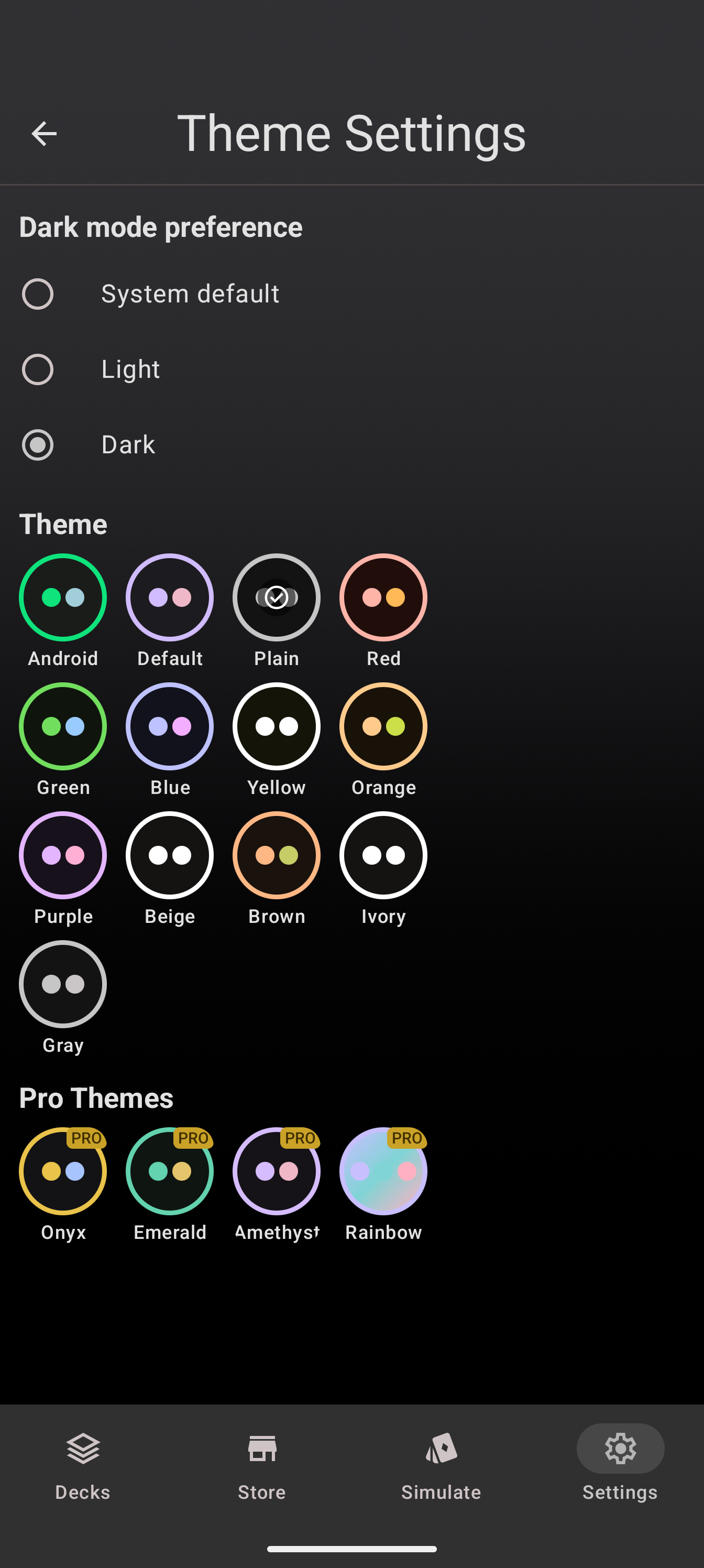
Jedes Design erscheint in den Einstellungen als Farbmuster-Chip mit zwei Punkten, die seine Palette vorab zeigen, sodass du siehst, was du wählst, bevor du tippst.
So wechselst du das Design
- Öffne Einstellungen über die untere Navigation.
- Tippe auf Design.
- Scrolle herunter zum Bereich Pro-Designs.
- Tippe auf das Design, das du willst. Die Änderung greift sofort, überall.
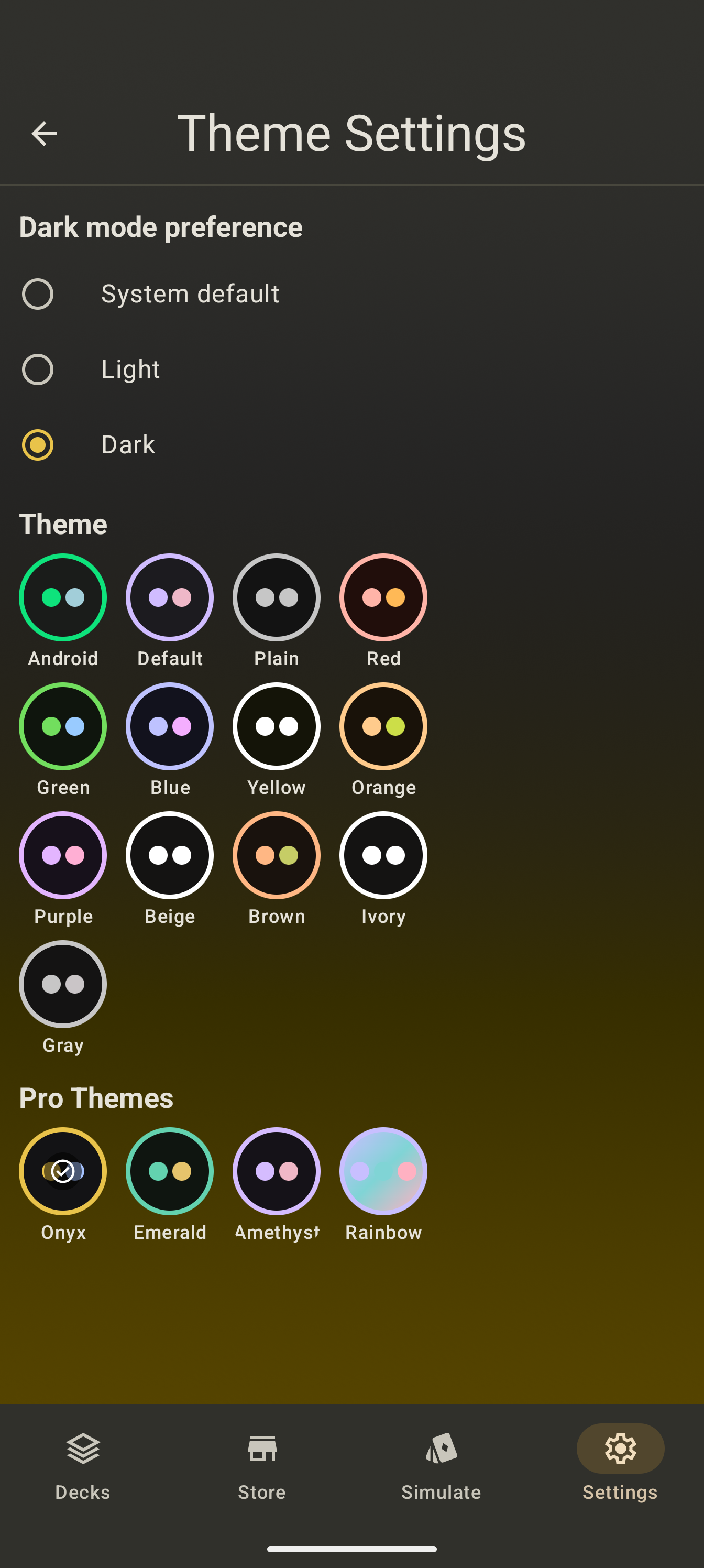
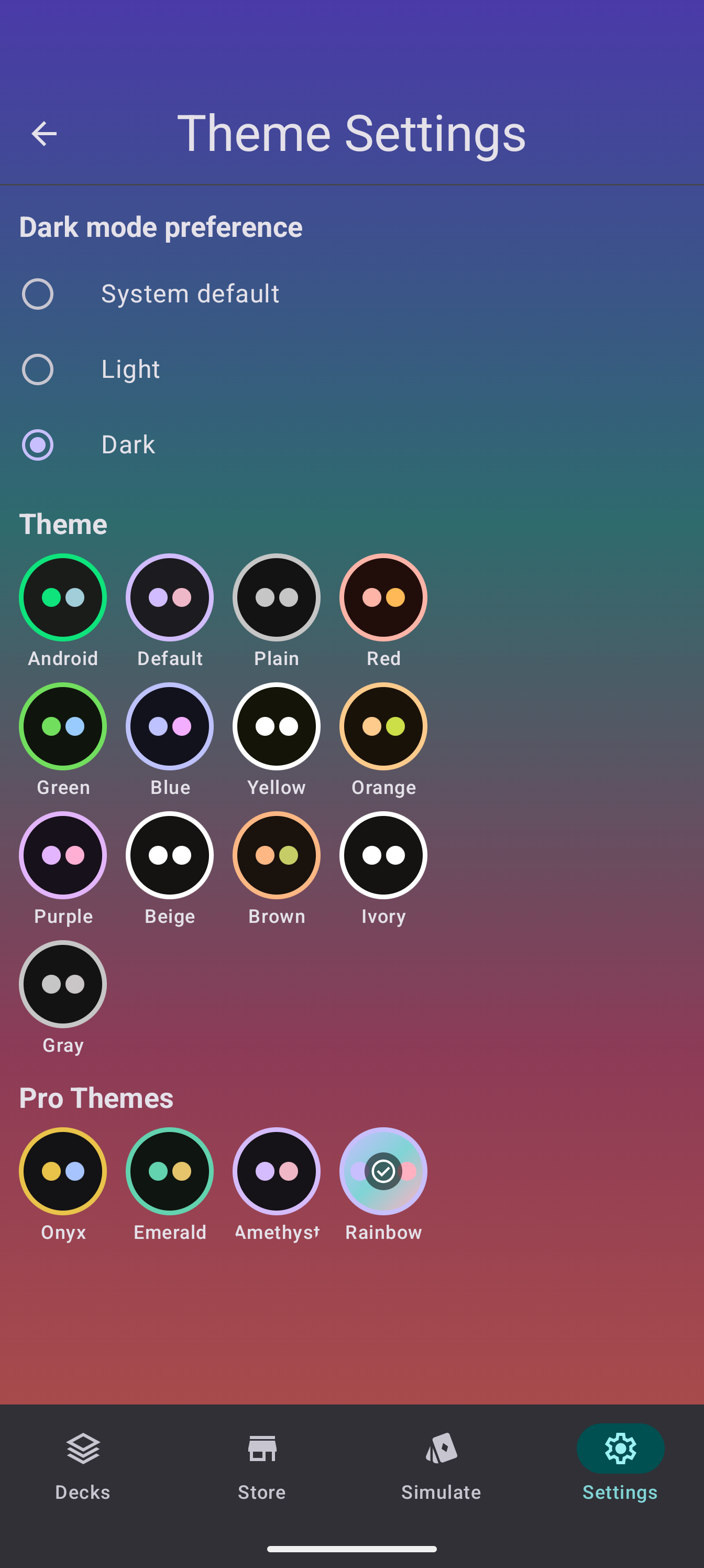
Der dunkle Modus bleibt, wo er ist: Folgst du der Systemeinstellung, wechselt das Design automatisch zwischen seiner hellen und dunklen Variante. Die beiden Einstellungen sind unabhängig, Onyx dunkel und Onyx hell sind also je ein Tipp entfernt.
Was ohne Pro passiert
Ein Tipp auf ein Pro-Design ohne aktives Abonnement öffnet die Paywall. Es ändert sich nichts, bis du abonnierst. Läuft dein Abonnement später aus, fällt die App beim nächsten Start auf das schlichte Standard-Design zurück, statt einen bezahlten Vorteil zu behalten, und zurück zu einem Pro-Design nach einer erneuten Anmeldung zu wechseln ist derselbe einzelne Tipp.
Dieselben Designs im Web
Die Designs sind keine reine Android-Funktion. Die Web-App unter app.deckbuilderapp.app spiegelt alle vier Pro-Designs mit denselben Farbmuster-Chips und derselben Sperre, und ein Pro-Abonnement folgt deinem Konto: Ein Abonnement gestaltet also beide Plattformen.
Weiter geht’s
- Die Design-Einstellungen liegen in Einstellungen → Design, neben dunklem Modus und dynamischer Farbe.
- Fragen oder ein Design, das du als Nächstes sehen möchtest? Der Discord hat dafür einen Kanal.