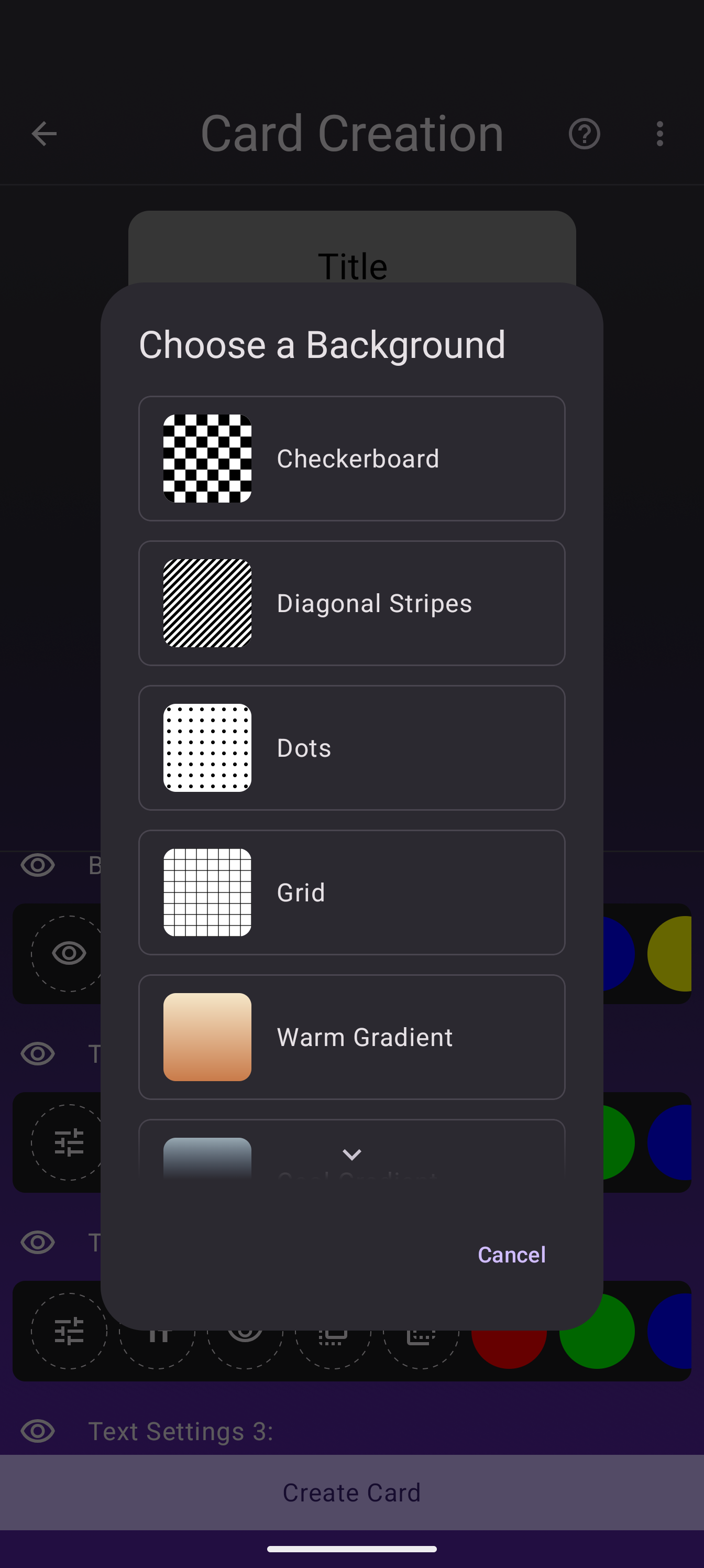
Le Card Designer vous donne le contrôle total sur chaque élément d’une carte personnalisée. Parfois, le contrôle total est exactement ce que vous ne voulez pas : il vous faut juste un fond présentable derrière votre titre et vos statistiques. La mise à jour 3.9.0 ajoute un bouton préréglages à la section fond, avec six fonds à un seul appui.
Les six préréglages
- Damier, un motif classique à deux tons
- Rayures diagonales
- Pois, un motif à pois régulier
- Grille, des lignes fines à intervalles réguliers
- Dégradé chaud, de la crème au terre cuite
- Dégradé froid, des tons bleus et violets
Comment les utiliser
- Ouvrez un deck et touchez le bouton plus, puis Concevoir une carte.
- Choisissez une mise en page (Carte à collectionner est un bon départ).
- Dans le panneau de réglages, faites défiler jusqu’à Couleur du fond et touchez le bouton de préréglages juste à côté.
- Touchez un préréglage. L’aperçu de la carte se met à jour immédiatement.
Voici la mise en page Carte à collectionner avec le dégradé chaud appliqué :
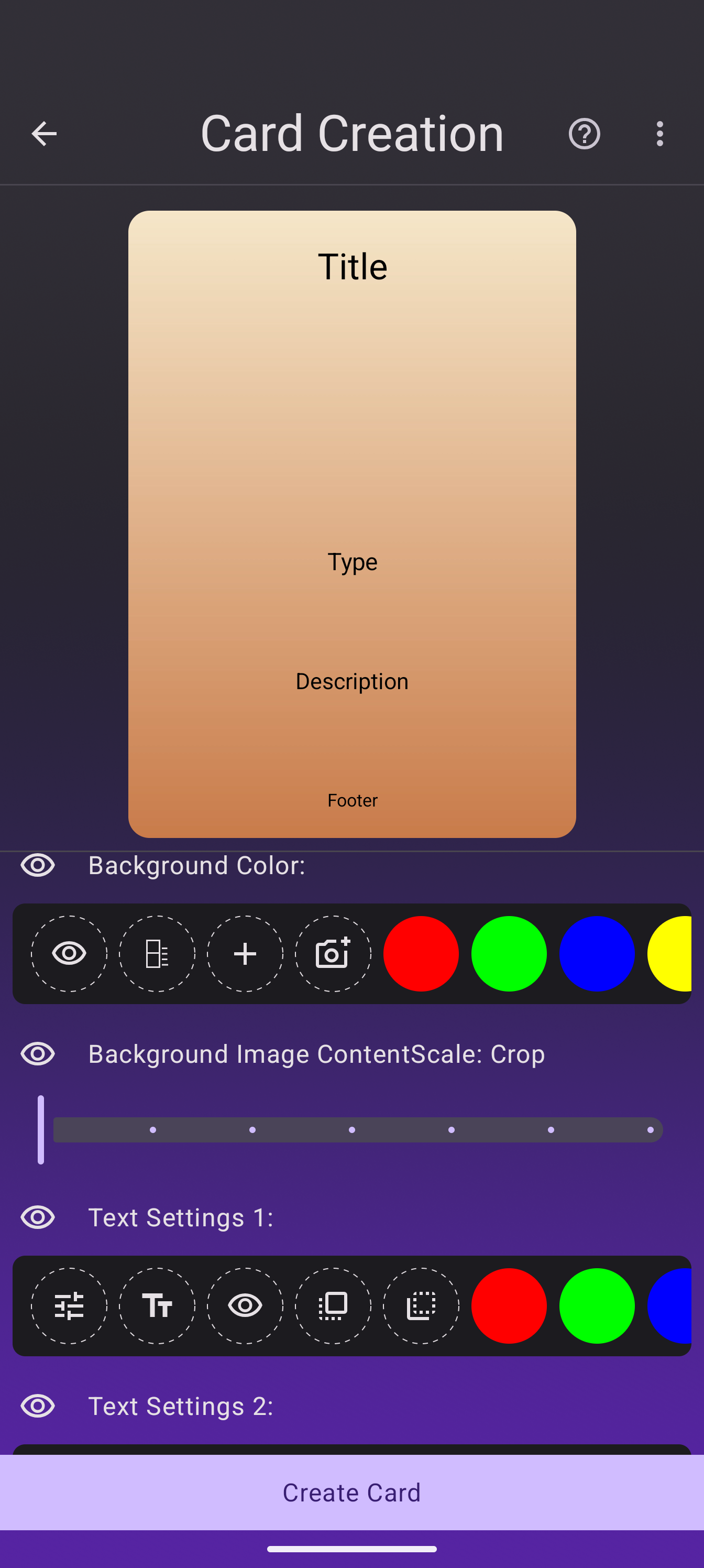
Les préréglages se combinent avec tout le reste que propose le concepteur : ils se placent sous vos éléments de texte, fonctionnent avec chaque style de bordure, et vous pouvez toujours ajouter votre propre illustration par-dessus. Si un préréglage est proche mais pas tout à fait juste, c’est un point de départ que vous pouvez continuer à régler, pas un choix verrouillé.
Pourquoi des préréglages
Une carte personnalisée vit ou meurt par son fond. Une couleur unie fonctionne, mais elle paraît inachevée, et construire un joli dégradé ou motif à la main prend des minutes de choix de couleurs. Les préréglages couvrent les grands classiques pour que votre première carte personnalisée ait l’air conçue avant même d’avoir rien réglé.
Pour aller plus loin
- Tout le reste du concepteur s’applique toujours : polices, styles de texte, bordures, rayon des coins.
- Partagez vos créations dans le Discord.
